
مقدمه
اگه حس میکنید باتری آیفونتون زودتر از چیزی که باید خالی میشه، لازم نیست همیشه دنبال تعویض باتری یا خرید شارژر جدید باشید. خیلی وقتها با ایحاد تغییرات در تنظیمات باتری آیفون میتونید مصرف باتری رو کمتر کنید و باعث بشه در طول روز مدت بیشتری از گوشی استفاده کنید.
اگه هم آیفونتون رو بهتازگی خریدید و هنوز در حال انجام تنظیمات اولیه هستید، ممکنه مدتی مصرف باتری بیشتر از حالت عادی باشه. برای آشنایی با تمام مراحل، میتونید راهنمای راهاندازی آیفون جدید رو بخونید.
در این راهنما قرار نیست فقط بگیم «نور صفحه را کم کنید» یا «برنامهها را ببندید». قدمبهقدم تنظیمات مهم باتری آیفون رو بررسی میکنیم و میگیم کدوم گزینهها واقعاً ارزش تغییر دادن دارن و کدام کارها بیشتر از اینکه مفید باشن، دردسر ایجاد میکنن.
نکته: نام بعضی گزینهها و مسیر تنظیمات ممکن است بسته به مدل آیفون و نسخه iOS کمی متفاوت باشه. در نسخههای جدید iOS، بخشهای مربوط به باتری و حالتهای مصرف انرژی تغییراتی داشتن.
اول از همه؛ ببینید چه چیزی باتری آیفون شما را مصرف میکنه
قبل از اینکه شروع کنید به خاموش کردن تنظیمات مختلف، بهتره اول بفهمید دقیقاً چه چیزی باعث مصرف زیاد باتری شده.
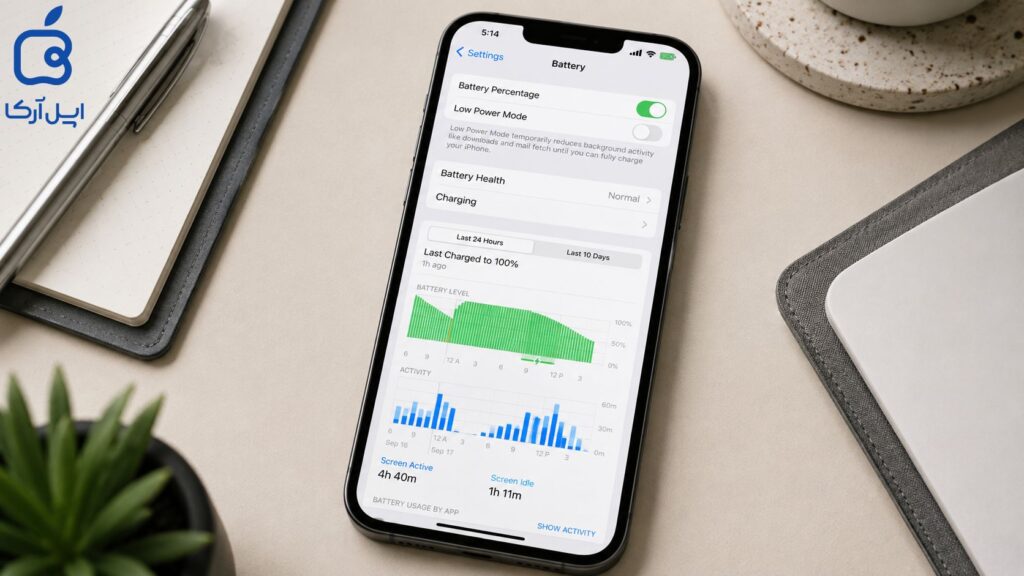
آیفون خودش اطلاعات خوبی درباره مصرف باتری در اختیار شما میذاره.
برای بررسی آن:
Settings → Battery
و در نسخههای جدید iOS میتونید بخش Daily Usage و اطلاعات مصرف برنامهها رو ببینید.
همچنین با انتخاب View All Battery Usage میتونید مصرف باتری روزهای اخیر رو بررسی کنید. آیفون حتی ممکنه بر اساس الگوی مصرف شما پیشنهادهایی برای کاهش مصرف انرژی نمایش بده.
به چه چیزهایی دقت کنیم؟
اگه میبینید یک برنامه سهم زیادی از مصرف باتری رو داره، وارد جزئیات اون بشید.
ممکنه مصرف اون به دلیل مواردی مثل:
- استفاده طولانی روی صفحه
- فعالیت در پسزمینه
- استفاده از موقعیت مکانی
- اعلانهای زیاد
- آنتن ضعیف
باشه.
مثلاً اگه یک برنامه بیشتر مصرفش رو درBackground Activity انجام داده، مشکل لزوماً استفاده مستقیم شما از برنامه نیست و ممکنه فعالیت اون در پسزمینه عامل اصلی باشه.
پس اولین قانون: قبل از تغییر تنظیمات، مصرف باتری رو بررسی کنید.
۱. روشنایی صفحه را کنترل کنید
یکی از تنظیمات باتری آیفون صفحهنمایش هست که میتونه مصرف قابلتوجهی داشته باشه؛ مخصوصاً اگه همیشه روشنایی رو روی مقدار خیلی بالا نگه دارید.
برای تنظیم روشنایی:
Settings → Display & Brightness
اگه روشنایی صفحه همیشه بالاست، اون رو به مقدار مناسب کاهش بدید.
Auto-Brightness رو هم بررسی کنید
برای فعال کردن روشنایی خودکار:
Settings → Accessibility → Display & Text Size → Auto-Brightness
فعال بودن Auto-Brightness کمک میکنه روشنایی نمایشگر بر اساس شرایط محیط تنظیم بشه و در شرایطی که نیازی به روشنایی زیاد ندارید، نمایشگر بیدلیل با شدت بالا کار نکنه.
خود اپل هم در بخش پیشنهادهای باتری، روشنایی زیاد و خاموش بودن Auto-Brightness رو از مواردی میدونه که میتونن روی مصرف باتری تأثیر بذارن.
۲. زمان قفل شدن خودکار صفحه را خیلی زیاد نگذارید
اگه بعد از کنار گذاشتن آیفون، صفحه برای مدت طولانی روشن بمونه، طبیعتاً باتری بیشتری مصرف میشه.
برای بررسی این گزینه:
Settings → Display & Brightness → Auto-Lock
اگه مثلاً Auto-Lock رو روی چند دقیقه یا بیشتر گذاشتید، یک زمان منطقی انتخاب کنید.
برای بیشتر کاربران، ۳۰ ثانیه تا ۱ دقیقه انتخاب مناسبیه.
البته اگه هنگام مطالعه یا کار با گوشی مدام صفحه قفل میشه میتونید زمان بیشتری انتخاب کنید. هدف این نیست که استفاده از آیفون رو سخت کنیم؛ هدف اینه که صفحه زمانی که به اون نیاز ندارید، بیدلیل روشن نمونه.
۳. اگر آیفون ۱۵ یا جدیدتر دارید، Charge Limit را جدی بگیرید
این گزینه بیشتر برای حفظ سلامت باتری در بلندمدت اهمیت داره، نه اینکه با فعال کردنش ناگهان چند ساعت شارژدهی بیشتری بگیرید.
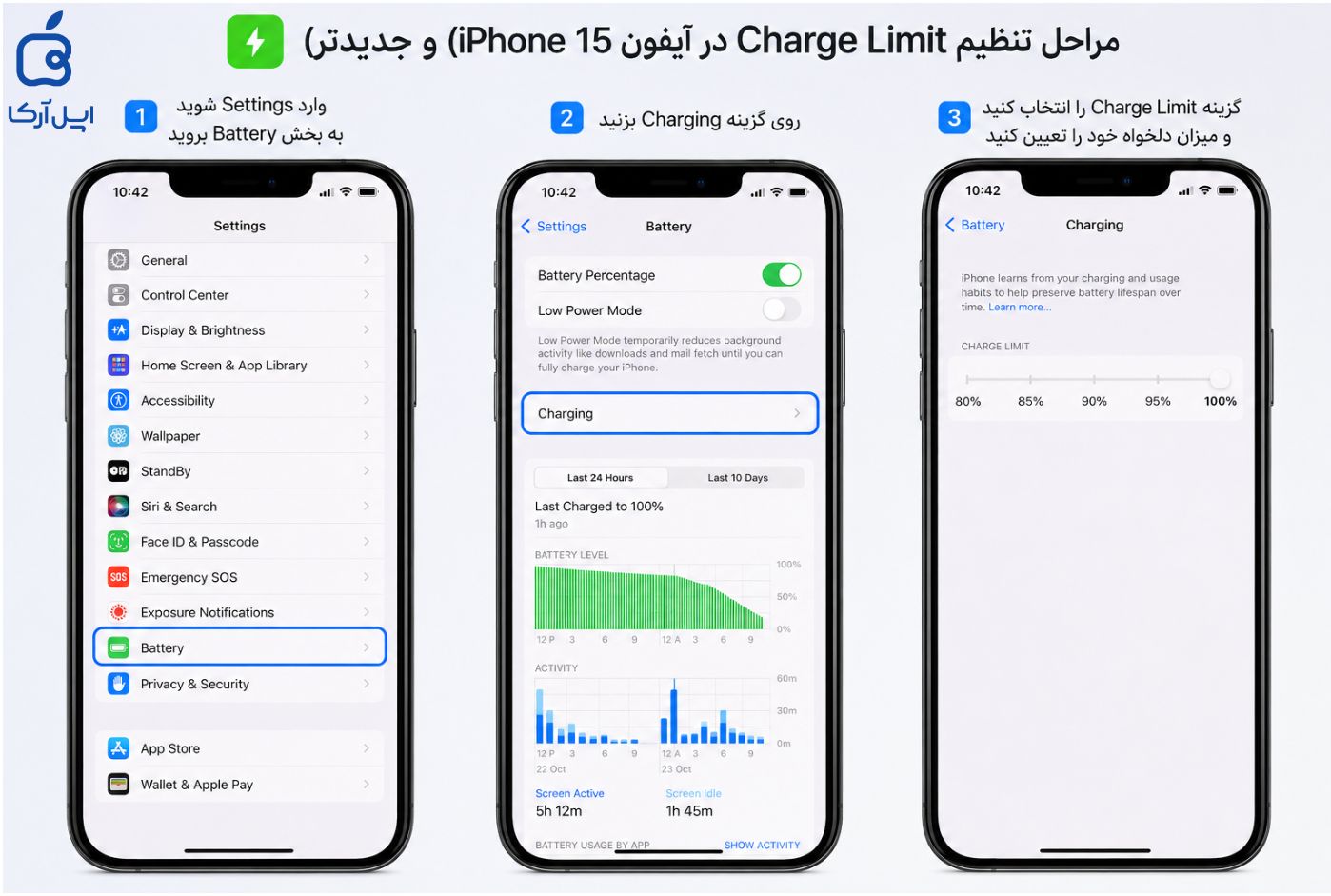
در آیفون ۱۵ و مدلهای جدیدتر میتونید حداکثر میزان شارژ رو تعیین کنید.
مسیر:
Settings → Battery → Charging
در این قسمت میتونید محدودیت شارژ رو انتخاب کنید.
در مدلهای پشتیبانیشده، محدودیت شارژ از ۸۰ تا ۱۰۰ درصد با فاصلههای ۵ درصدی قابل انتخابه.
پس روی چند درصد بگذاریم؟
اگه بیشتر مواقع به شارژر دسترسی دارید و معمولاً نیازی ندارید آیفون تمام روز با یک شارژ کامل کار کنه، یک محدودیت پایینتر میتونه برای کاهش فرسودگی باتری مفید باشه
اما اگه قراره یک روز طولانی بیرون باشید و شارژ کامل برایتان مهم است، لازم نیست خودتان رو به یک عدد خاص محدود کنید.
۸۰ درصد یک قانون اجباری برای همه نیست.
انتخاب مناسب به نوع استفاده شما بستگی داره.
۴. Optimized Battery Charging را خاموش نکنید
اگه Charge Limit رو روی ۱۰۰ درصد قرار دادید، قابلیت Optimized Battery Charging میتونه به کاهش فرسودگی باتری کمک کنه.
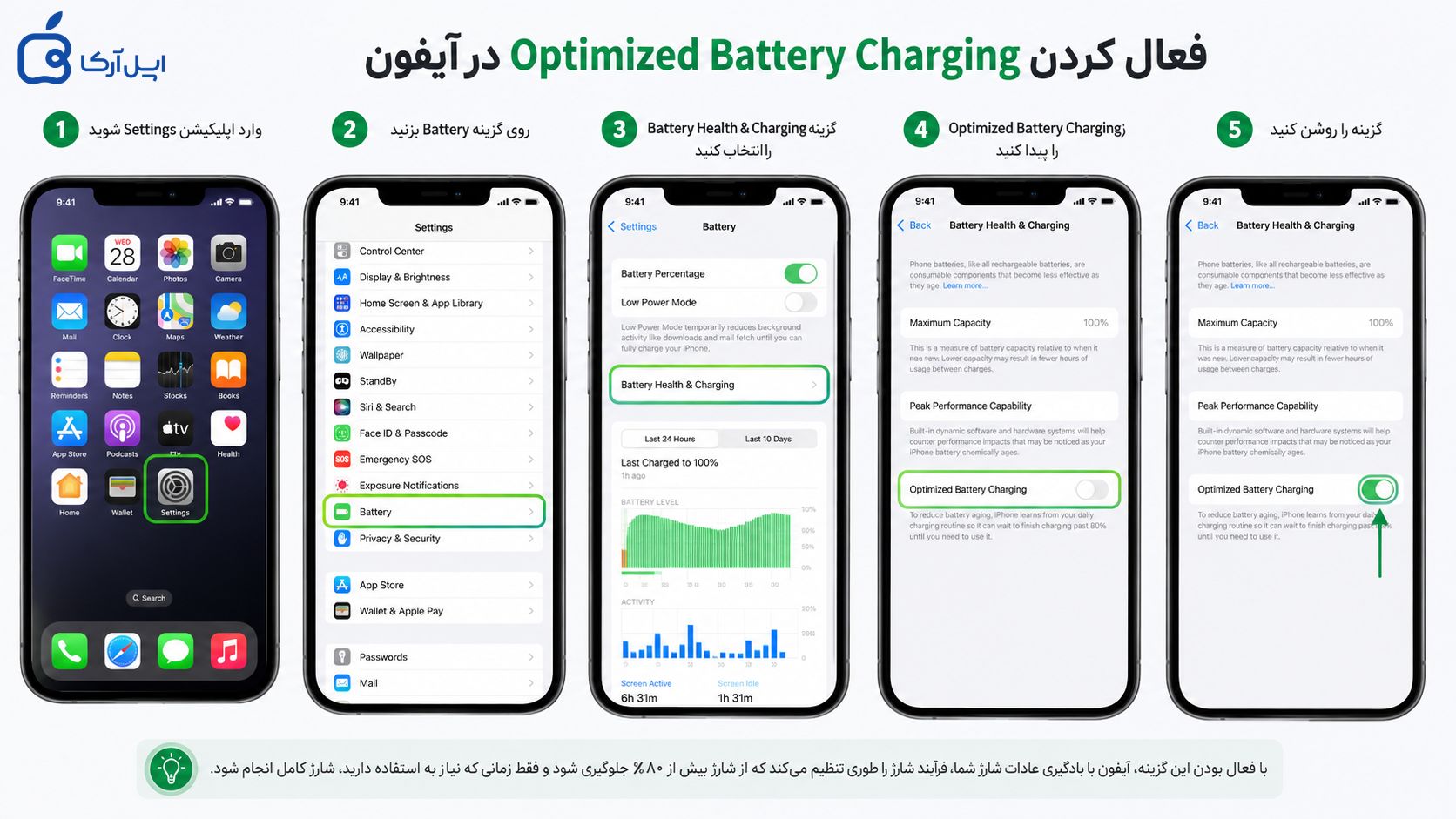
این قابلیت الگوی شارژ روزانه شما رو یاد میگیره و در شرایط مناسب، شارژ رو بعد از حدود ۸۰ درصد برای مدتی متوقف میکنه و نزدیک زمانی که معمولاً گوشی رو از شارژر جدا میکنید، ادامه میده
مسیر فعالسازی
در آیفون ۱۵ و مدلهای جدیدتر:
Settings → Battery → Charging → Optimized Battery Charging
در آیفون ۱۴ و مدلهای قدیمیتر:
Settings → Battery → Battery Health & Charging → Optimized Battery Charging
این قابلیت برای یادگیری الگوی شارژ به زمان نیاز داره و ممکنه بلافاصله در هر شرایطی فعال نشه.
پس اگه یک شب دیدید آیفون روی ۸۰ درصد مونده، لزوماً مشکل شارژ یا باتری وجود نداره.
۵. مصرف برنامهها را بررسی کنید، نه اینکه همه برنامهها را ببندید
یکی از اشتباهات رایج در تنظیمات باتری آیفون اینه که کاربر فکر میکنه باید همیشه برنامههای باز در App Switcher رو ببندد تا باتری ذخیره بشه.
این کار رو بهعنوان یک عادت دائمی انجام ندید.
بهتره اول ببینید کدوم برنامه واقعاً مصرف زیادی داره.
به:
Settings → Battery
برید و برنامههایی رو که بیشترین مصرف رو دارن بررسی کنید.
اگه برنامهای دائماً در پسزمینه فعالیت داره و واقعاً به اون نیازی ندارید، اون وقت سراغ تنظیمات همون برنامه برید.
این روش خیلی منطقیتر از بستن مداوم همه برنامههاست.
۶. Background App Refresh را هوشمندانه تنظیم کنید
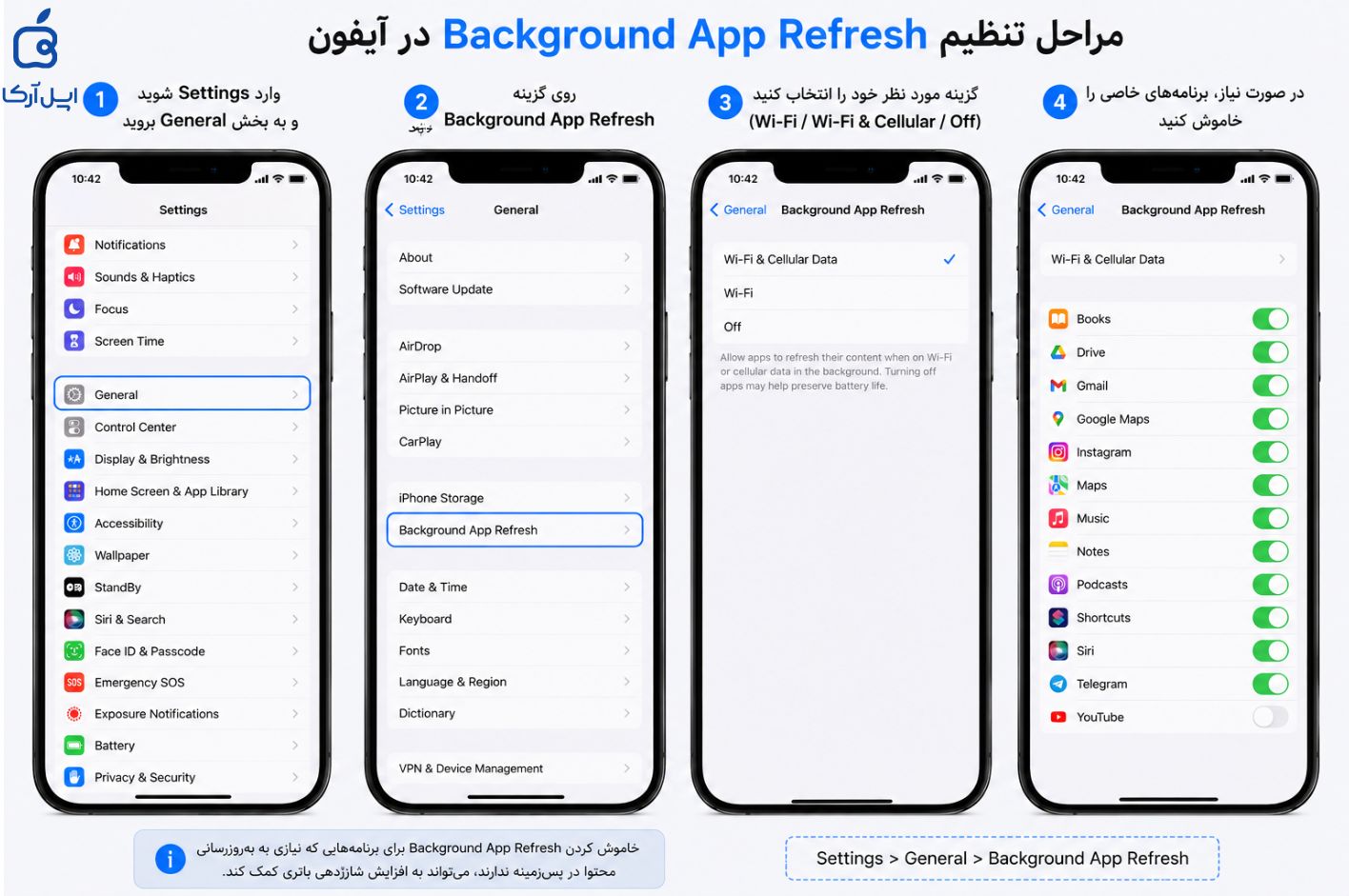
برخی برنامهها میتونن در پسزمینه اطلاعاتشون رو بهروزرسانی کنن.
برای مدیریت اون:
Settings → General → Background App Refresh
اینجا لازم نیست همه چیز رو خاموش کنید.
برنامههایی که واقعاً نیاز ندارید در پسزمینه اطلاعات جدید دریافت کنن رو غیرفعال کنید.
مثلاً اگه یک برنامه رو خیلی کم استفاده میکنید، دلیلی نداره دائماً اجازه فعالیت پسزمینه داشته باشه.
اما برای برنامههایی که واقعاً به بهروزرسانی پسزمینه نیاز دارن، خاموش کردن این قابلیت ممکنه باعث بشه بعضی اطلاعات دیرتر بهروزرسانی بشن.
۷. دسترسی موقعیت مکانی برنامهها را بررسی کنید
موقعیت مکانی هم میتونه در بعضی شرایط روی مصرف باتری تأثیر بذاره.
برای بررسی:
Settings → Privacy & Security → Location Services
حالا برنامهها رو یکییکی بررسی کنید.
اگه برنامهای واقعاً نیازی به موقعیت مکانی نداره، دسترسی اون رو محدود کنید.
اما اینجا هم قرار نیست همه چیز رو خاموش کنیم.
برای مثال، برنامههای مسیریابی، نقشه و بعضی سرویسهای کاربردی واقعاً به Location Services نیاز دارن.
هدف، حذف دسترسیهای غیرضروری هست؛ نه خاموش کردن کامل موقعیت مکانی.
۸. اعلانهای غیرضروری را کمتر کنید
هر اعلان میتونه باعث روشن شدن صفحه و فعال شدن گوشی بشه.
اگه دهها برنامه در طول روز اعلانهای غیرضروری ارسال میکنن تعداد زیادی از این بیدار شدنها میتون روی مصرف انرژی تأثیر بذاره. اپل نیز اعلانها را یکی از مواردی میدونه که میتونه در مصرف باتری نقش داشته باشه.
برای مدیریت اعلانها:
Settings → Notifications
برنامههایی را که اعلانهایشون برایتون مهم نیست بررسی کنید و اعلانهای غیرضروری رو خاموش کنید.
این کار علاوه بر باتری، باعث میشه گوشی هم کمتر حواس شما رو پرت کنه
۹. وقتی باتری کم است، Low Power Mode را روشن کنید
اگر شارژ آیفون کم شده و هنوز چند ساعت دیگر به شارژر دسترسی ندارید، Low Power Mode یکی از کاربردیترین گزینههاست.
در آیفون ۱۵ و مدلهای جدیدتر:
Settings → Battery → Power Mode → Low Power Mode
در مدلهای قدیمیتر:
Settings → Battery → Low Power Mode
فعال کردن این حالت باعث میشه آیفون بعضی فعالیتها و قابلیتهای پرمصرف رو محدود کنه؛ از جمله فعالیت پسزمینه، دریافت خودکار ایمیل، بعضی دانلودهای خودکار و برخی جلوههای بصری. در مدلهای دارای ProMotion نیز نرخ نوسازی نمایشگر در حالت کممصرف محدود میشه.
آیا همیشه Low Power Mode روشن باشد؟
لازم نیست.
اگر شارژتون خوبه و عملکرد عادی گوشی رو میخواید، نیازی نیست دائماً اون رو فعال کنید.
وقتی شارژ کم هست یا میدونید مدت زیادی به شارژر دسترسی ندارید، استفاده از اون منطقیتر هست.
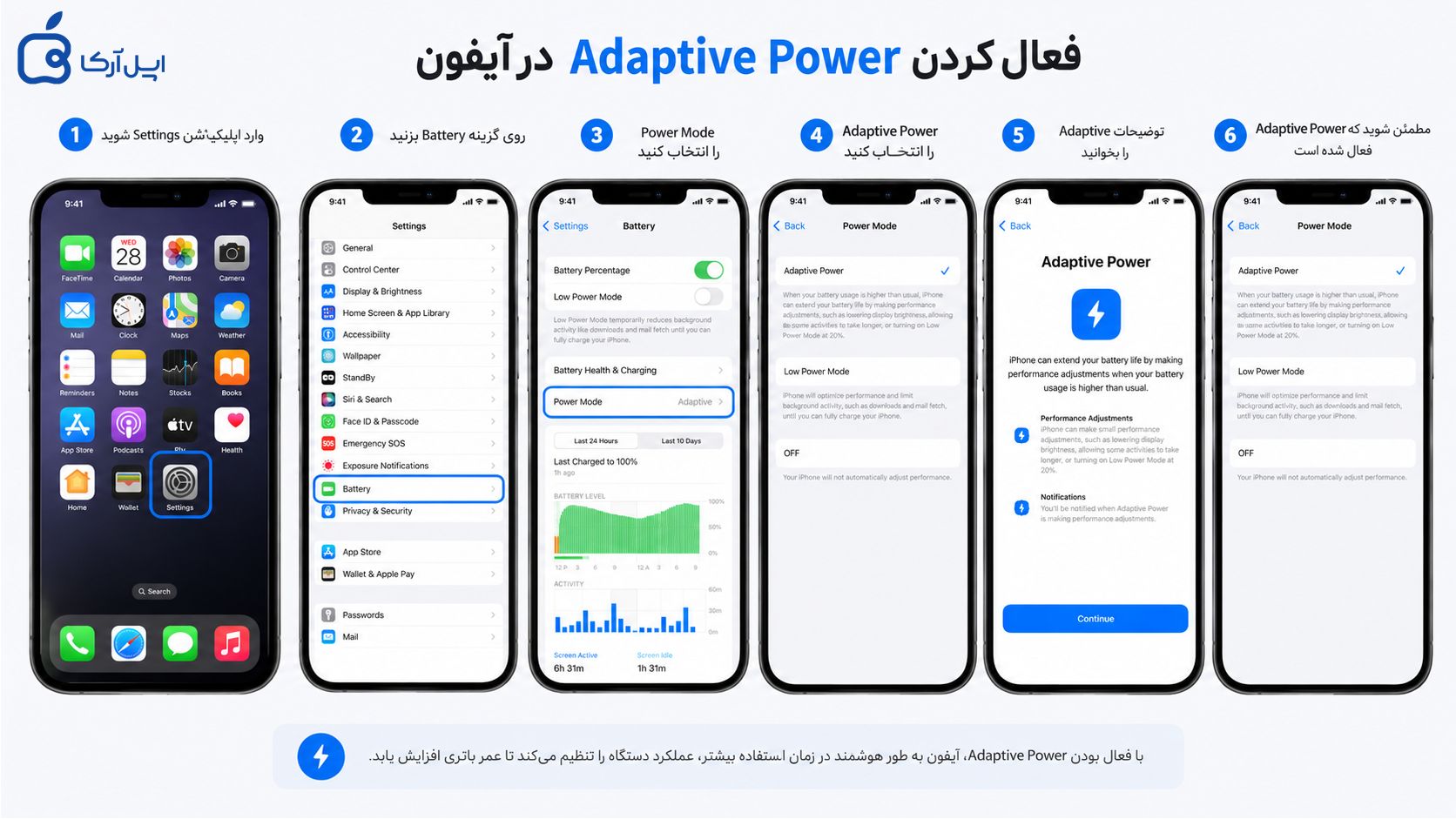
۱۰. اگر آیفون شما Adaptive Power دارد، آن را بررسی کنید
در نسخههای جدید iOS قابلیت Adaptive Power برای برخی مدلهای جدید آیفون وجود داره.
این قابلیت بهصورت خودکار میتونه برای افزایش شارژدهی، بعضی تنظیمات عملکردی رو تغییر بده، روشنایی صفحه رو کمی کاهش بده یا فعالیتهای پسزمینه رو محدود کنه. در برخی شرایط نیز میتونه Low Power Mode رو بهصورت خودکار فعال کنه.
مسیر اون در مدلهای پشتیبانیشده:
Settings → Battery → Power Mode → Adaptive Power
نکته مهم این هست که این قابلیت برای همه مدلهای آیفون در دسترس نیست؛ بنابراین اگه چنین گزینهای رو در گوشی خود نمیبینید، به معنی مشکل نیست.
۱۱. آنتن ضعیف را دستکم نگیرید
گاهی کاربر فکر میکنه یک برنامه خاص باتری رو میخوره، در حالی که مشکل اصلی ضعف سیگنال موبایل هست.
وقتی آیفون در منطقهای با آنتن ضعیف قرار داره، دستگاه برای حفظ اتصال شبکه انرژی بیشتری مصرف میکنه.
اگه در جایی هستید که برای مدت طولانی هیچ آنتن یا سیگنال مناسبی ندارید و به تماس و اینترنت موبایل نیاز ندارید، Airplane Mode میتونه گزینه مناسبی باشه
اپل نیز در گزارش مصرف باتری، مواردی مثل No Mobile Coverage و Low Signal رو بهعنوان عواملی که میتوانند مصرف باتری رو افزایش بدن نشان میده.
۱۲. اگر گوشی داغ میشود، اول علت را پیدا کنید
گرما یکی از عوامل مهم در فرسودگی باتری هست.
اگه آیفون هنگام شارژ یا استفاده خیلی داغ میشه، مخصوصاً زیر نور مستقیم خورشید یا در محیط گرم، بهتر هست شرایط رو تغییر بدید
اپل توضیح میده که اگه دمای دستگاه بیش از حد بالا یا پایین باشه، سیستم ممکن هست شارژ رو موقتاً متوقف یا محدود کنه تا از باتری محافظت بشه.
پس اگه هنگام شارژ پیام Charging On Hold دیدید، لزوماً نشونه خرابی باتری نیست.
اگه آیفون شما هم داغ میشه، مقاله “چرا آیفون شما داغ میشود و چگونه آن را حل کنیم؟ ” برای شماست.
۱۳. سلامت باتری را بررسی کنید
اگه با وجود تمام این تنظیمات، باتری هنوز خیلی سریع خالی میشه، شاید مشکل از تنظیمات نباشه.
باید Battery Health رو بررسی کنید.
در آیفون ۱۵ و مدلهای جدیدتر:
Settings → Battery → Battery Health
در آیفون ۱۴ و مدلهای قدیمیتر:
Settings → Battery → Battery Health & Charging
در این بخش میتونید وضعیت ظرفیت باتری رو بررسی کنید. اگه دستگاه پیام Service نشون بده، ممکن هست باتری نیاز به بررسی یا تعویض داشته باشه.
۱۴. بعد از آپدیت iOS سریع قضاوت نکنید
اگه بهتازگی آیفون رو راهاندازی کردید یا iOS رو آپدیت کردید و احساس میکنید باتری سریعتر از قبل خالی میشود، فوراً نتیجه نگیرید که باتری خراب شده.
بعد از بهروزرسانی یا راهاندازی دستگاه، بعضی فعالیتها ممکنه مدتی در پسزمینه انجام بشن.
خود اپل در بخش Battery Insights به مواردی مثل Ongoing iOS Update و Ongoing Device Setup اشاره میکنه که میتونن برای مدتی روی مصرف باتری تأثیر بذازن.
پس اگه آیفون تازه راهاندازی شده، کمی زمان بدید و بعد الگوی مصرف رو بررسی کنید.
بهترین تنظیمات باتری آیفون در یک نگاه
اگه نمیخواید همه بخشهای بالا رو بخونید و فقط میخواید بدونید الان دقیقاً چی کار کنم؟ این چکلیست رو انجام دهید:
- روشنایی صفحه رو بیدلیل روی حداکثرنذارید.
- Auto-Brightness رو فعال کنید.
- Auto-Lock رو روی زمان منطقی قراربدید.
- مصرف برنامهها رو از بخش Battery بررسی کنید.
- Background App Refresh رو برای برنامههای غیرضروری محدود کنید.
- دسترسی Location برنامههای غیرضروری رو محدود کنید.
- اعلانهای اضافی رو خاموش کنید.
- هنگام شارژ طولانی، Optimized Battery Charging رو فعال نگه دارید.
- اگه iPhone ۱۵ یا جدیدتر دارید، در صورت مناسب بودن شرایط استفاده، Charge Limit رو بررسی کنید.
- وقتی شارژ کم هست، Low Power Mode رو فعال کنید.
- اگه مدل شما Adaptive Power داره، فعال کردن اون رو بررسی کنید.
- در محیطهای با آنتن بسیار ضعیف، مصرف شبکه رو در نظر بگیرید.
- هنگام شارژ، از داغ شدن بیش از حد گوشی جلوگیری کنید.
- اگه باتری غیرعادی خالی میشه، Battery Health و مصرف برنامهها رو بررسی کنید.
چند کاری که برای افزایش شارژدهی لازم نیست انجام دهید
بعضی توصیهها در اینترنت خیلی تکرار میشن، اما بهتره با احتیاط با اونها برخورد کنید.
لازم نیست دائماً همه برنامهها را ببندید
به جای این کار، مصرف واقعی برنامهها رو از بخش Battery بررسی کنید.
لازم نیست همه قابلیتهای آیفون را خاموش کنید
اگه قرار باشه برای چند ساعت شارژ بیشتر، Location، اعلانها، همگامسازی و دهها قابلیت کاربردی رو خاموش کنید، عملاً تجربه استفاده از آیفون رو خراب کردید.
لازم نیست همیشه شارژ را روی یک عدد ثابت نگه دارید
Charge Limit بیشتر برای کاهش فرسودگی باتری در بلندمدت طراحی شده و انتخاب اون باید با الگوی استفاده شما هماهنگ باشه. اپل حتی ممکنه بر اساس عادت شارژ شما یک محدودیت پیشنهادی ارائه کنه.
اگر باتری آیفون هنوز خیلی سریع خالی میشود چه کنیم؟
اگه تمام تنظیمات بالا رو انجام دادید اما هنوز مشکل دارید، این ترتیب رو دنبال کنید:
1: به Settings → Battery برید و ببینید کدوم برنامه بیشترین مصرف رو داره.
2: بررسی کنید آیا مصرف برنامه مربوط به On Screen هست یا Background Activity.
3: اگه مصرف بالا مربوط به آنتن ضعیف هست، وضعیت شبکه رو بررسی کنید.
4: Battery Health رو بررسی کنید.
5: اگه مشکل بعد از آپدیت یا راهاندازی جدید شروع شده، مدتی صبر کنید و دوباره نمودار مصرف رو بررسی کنید.
اگه بعد از این مراحل همچنان افت شدید و غیرعادی شارژ دارید، بهتره دستگاه از نظر باتری و سختافزار بررسی بشه.
جمعبندی
برای افزایش شارژدهی آیفون لازم نیست همه تنظیمات باتری آیفون رو خاموش کنید. مهمتر از همه اینه که بفهمید باتری دقیقاً کجا مصرف میشه و بعد همان بخش رو اصلاح کنید.
اگه بخواهیم چند مورد رو بهعنوان مهمترین تنظیمات باتری آیفون انتخاب کنیم، بررسی مصرف برنامهها، کنترل روشنایی و Auto-Lock، مدیریت فعالیتهای پسزمینه، استفاده درست از Low Power Mode و تنظیم صحیح گزینههای شارژ، مهمترین موارد هستن
اگه iPhone ۱۵ یا جدیدتر دارید، حتماً بخش Charging رو هم بررسی کنید؛ چون Charge Limit و Optimized Battery Charging میتونند برای مدیریت بهتر فرسودگی باتری مفید باشن.
در نهایت یادتون باشه شارژدهی باتری و سلامت باتری یکی نیستن. بعضی تنظیمات باتری آیفون باعث میشن گوشی امروز دیرتر شارژ خالی کنه، در حالی که بعضی قابلیتها بیشتر برای کاهش فرسودگی باتری در طول زمان طراحی شدن.
سوالات متداول
چرا باتری آیفون من سریع خالی میشود؟
سریع خالی شدن باتری میتواند دلایل مختلفی داشته باشد؛ از روشنایی زیاد صفحه و فعالیت برنامهها در پسزمینه گرفته تا آنتن ضعیف، استفاده سنگین یا فرسوده شدن باتری. برای پیدا کردن علت، ابتدا به Settings → Battery بروید و مصرف برنامهها را بررسی کنید.
آیا Low Power Mode به باتری آیفون آسیب میزند؟
خیر. فعال کردن Low Power Mode به باتری آیفون آسیب نمیزند. این حالت با محدود کردن بعضی فعالیتها و قابلیتهای پرمصرف، کمک میکند شارژ باتری مدت بیشتری باقی بماند.
آیا بستن برنامههای آیفون باعث افزایش شارژدهی میشود؟
معمولاً نیازی نیست برنامهها را بهصورت مداوم از App Switcher ببندید. بهتر است ابتدا بخش Battery را بررسی کنید و ببینید کدام برنامه واقعاً مصرف غیرعادی دارد.
Charge Limit در آیفون چیست؟
Charge Limit قابلیتی در آیفونهای پشتیبانیشده است که اجازه میدهد حداکثر میزان شارژ باتری را مشخص کنید. این قابلیت بیشتر برای کمک به کاهش فرسودگی باتری در طولانیمدت کاربرد دارد.
آیا بهتر است شارژ آیفون را روی ۸۰ درصد محدود کنیم؟
برای همه کاربران یک جواب ثابت وجود ندارد. اگر معمولاً به شارژر دسترسی دارید، محدود کردن شارژ میتواند انتخاب مناسبی برای استفاده بلندمدت باشد؛ اما اگر به شارژ کامل برای یک روز طولانی نیاز دارید، میتوانید از ظرفیت بیشتری استفاده کنید.
آیا گرما باعث خراب شدن باتری آیفون میشود؟
دمای بالا میتواند روی عمر باتری تأثیر منفی بگذارد. به همین دلیل بهتر است هنگام شارژ، آیفون را در معرض گرمای شدید یا نور مستقیم خورشید قرار ندهید.
سلامت باتری آیفون را از کجا ببینیم؟
در مدلهای جدیدتر میتوانید از مسیر Settings → Battery → Battery Health وضعیت باتری را بررسی کنید. در بعضی مدلهای قدیمیتر این بخش با عنوان Battery Health & Charging نمایش داده میشود.
چرا بعد از آپدیت iOS باتری آیفون سریعتر خالی میشود؟
بعد از بهروزرسانی iOS ممکن است مدتی فعالیتهای مربوط به تکمیل فرایند بهروزرسانی در پسزمینه ادامه داشته باشد. بنابراین بهتر است بلافاصله بعد از آپدیت درباره عملکرد باتری قضاوت نکنید و بعد از مدتی دوباره مصرف را بررسی کنید.



بدون دیدگاه