
مقدمه
وقتی برای اولین بار آیفون جدیدت رو راهاندازی میکنی، احتمالاً بیشتر حواست به انتقال اطلاعات، نصب برنامهها و تنظیمات اولیه است. اما یک بخش مهم دیگه هم هست که خیلیها اصلاً سراغش نمیرن: حریم خصوصی آیفون.
آیفون به برنامهها اجازه نمیده همینطوری به اطلاعات شخصی، عکسها، مخاطبین، دوربین، میکروفون یا موقعیت مکانی دسترسی داشته باشن. بیشتر این دسترسیها باید با اجازه خودت انجام بشن و بعداً هم میتونی هرکدوم رو تغییر بدی.
نکته مهم اینه که لازم نیست برای حفظ حریم خصوصی، همهچیز رو خاموش کنی. اتفاقاً اگر بدون فکر همه دسترسیها رو ببندی، ممکنه بعضی برنامهها درست کار نکنن.
پس توی این راهنما قراره مرحلهبهمرحله تنظیمات حریم خصوصی آیفون رو بررسی کنیم و بگیم کدوم گزینهها بهتره بررسی بشن و هرکدوم دقیقاً چه کاری انجام میدن.
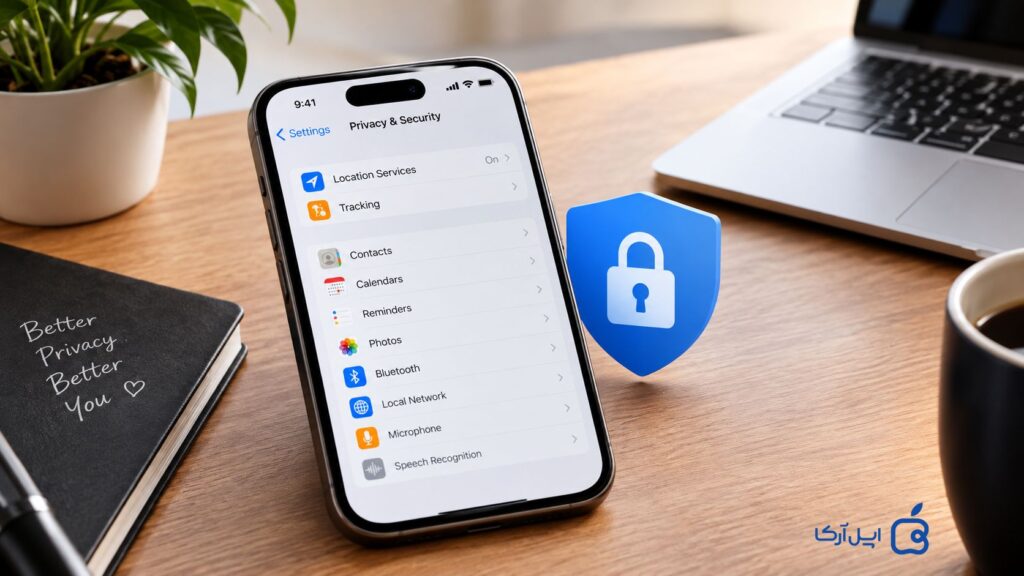
اول از همه وارد بخش حریم خصوصی آیفون بشید
تقریباً تمام تنظیماتی که در این مقاله باهاشون کار داریم، از یک مسیر شروع میشن:
Settings → Privacy & Security
وارد این بخش که بشی، با گزینههای مختلفی برای کنترل دسترسی برنامهها به اطلاعات و قابلیتهای آیفون روبهرو میشی.
قرار نیست همه گزینهها رو تغییر بدی؛ فقط مواردی رو بررسی میکنیم که واقعاً روی حریم خصوصی روزمره تأثیر دارن.
۱. دسترسی برنامهها به عکسها رو بررسی کنید
یکی از مهمترین قسمتهای تنظیمات حریم خصوصی آیفون، دسترسی برنامهها به عکسهاست.
فرض کن یک برنامه برای انتخاب عکس از گالری ازت اجازه دسترسی میخواد. این به این معنی نیست که حتماً باید دسترسی کامل به تمام عکسهات رو بهش بدی.
برای بررسی دسترسی برنامهها:
Settings → Privacy & Security → Photos
اینجا میتونی برنامههایی که درخواست دسترسی به Photos دادهاند رو ببینی و دسترسی هرکدوم رو بررسی کنی.
اگر برنامهای واقعاً برای کاری که انجام میدی به تمام عکسها نیاز نداره، بهتره دسترسیش رو محدود کنی.
برای مثال، اگر یک برنامه فقط برای انتخاب یک عکس پروفایل به گالری نیاز داره، منطقی نیست بدون دلیل به کل کتابخانه عکسها دسترسی داشته باشه.
۲. دسترسی برنامهها به مخاطبین رو بررسی کنید
بعضی برنامهها ازت اجازه دسترسی به Contacts میخوان.
این دسترسی برای بعضی برنامهها کاملاً منطقیه؛ مثلاً یک پیامرسان ممکنه برای پیدا کردن دوستانت از مخاطبین استفاده کنه.
اما برای هر برنامهای لازم نیست این اجازه رو فعال نگه داری.
مسیر:
Settings → Privacy & Security → Contacts
حالا برنامههایی که به مخاطبین دسترسی دارن رو بررسی کن.
اگر دیدی یک برنامهای که هیچ ارتباطی با مخاطبین نداره، به این اطلاعات دسترسی داره، میتونی دسترسیش رو غیرفعال کنی.
اپل هم امکان کنترل دسترسی به اطلاعاتی مثل Contacts، Photos و Calendar را برای هر برنامه بهصورت جداگانه فراهم کرده است.
۳. موقعیت مکانی برنامهها رو کنترل کنید
یکی از مهمترین بخشهای حریم خصوصی آیفون، Location Services هست.
مسیر:
Settings → Privacy & Security → Location Services
اینجا میتونی ببینی کدوم برنامهها به موقعیت مکانی آیفونت دسترسی دارن.
اما یک نکته مهم:
Location Services رو کورکورانه خاموش نکن، چون بعضی برنامهها واقعاً به موقعیت مکانی نیاز دارن؛ مثلاً برنامههای مسیریابی، نقشه یا بعضی سرویسهای حملونقل.
در عوض، برنامهها رو یکییکی بررسی کن.
موقعیت مکانی را برای هر برنامه چطور تنظیم کنیم؟
وقتی روی یک برنامه در بخش Location Services بزنی، بسته به برنامه و نسخه iOS ممکنه گزینههای مختلفی برای اجازه دسترسی ببینی.
اگر برنامهای واقعاً نیازی به موقعیت مکانی دائمی نداره، لازم نیست اجازه دسترسی همیشگی داشته باشه.
گزینه Precise Location هم مهمه. در بعضی برنامهها گزینه Precise Location رو میبینی.
اگر برنامه برای عملکردش به موقعیت دقیق تو نیاز نداره، میتونی این گزینه رو خاموش کنی تا موقعیت تقریبی در اختیار برنامه قرار بگیره.
مثلاً برای بعضی برنامهها دونستن محدوده تقریبی محل حضور تو کافیه و نیازی به مختصات دقیق نیست.
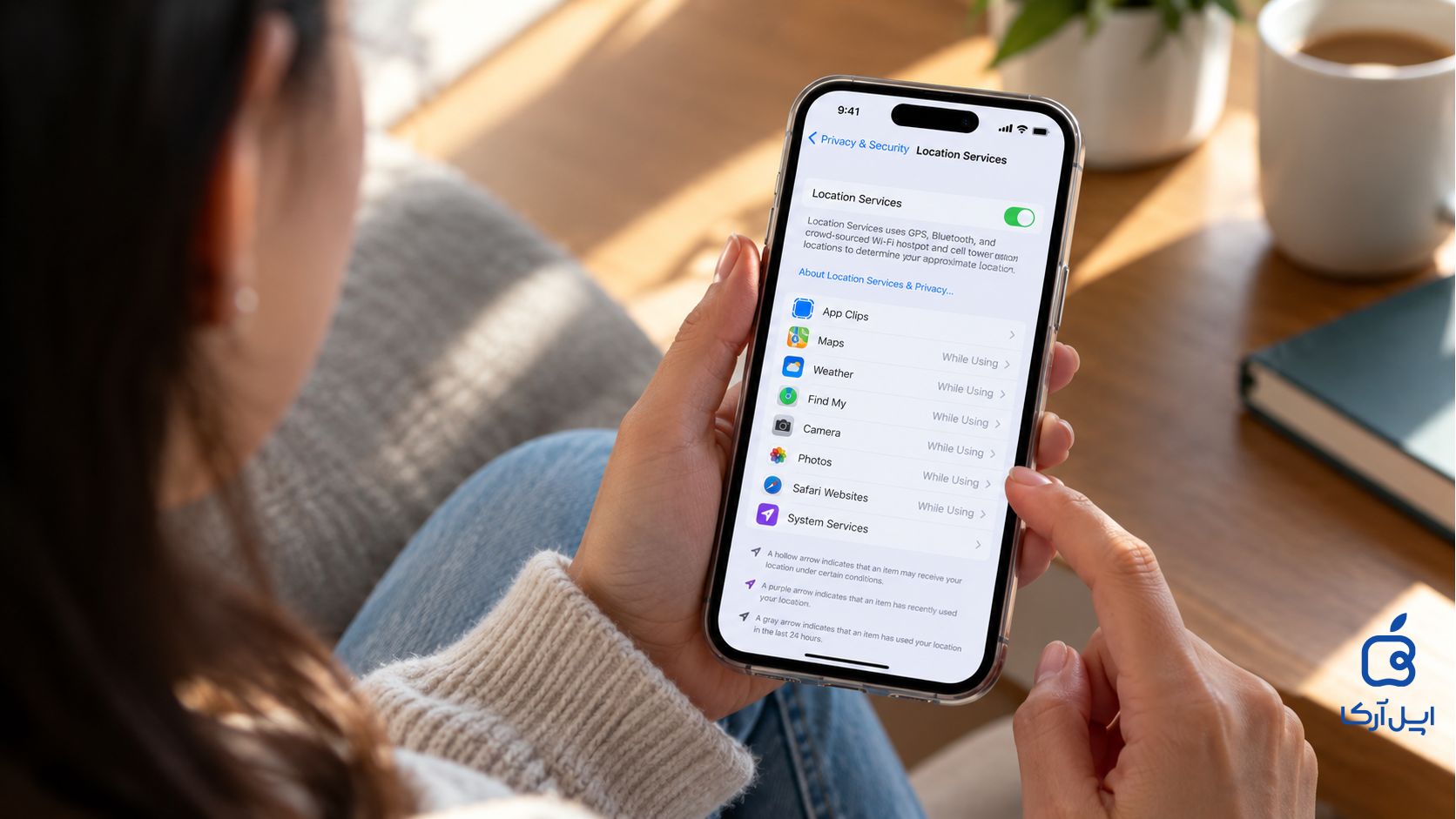
اپل امکان کنترل دسترسی برنامهها به Location Services را بهصورت جداگانه فراهم کرده و خاموش کردن کامل Location Services هم میتواند روی عملکرد بعضی برنامهها و سرویسها تأثیر بگذارد.
۴. دسترسی دوربین و میکروفون رو در حریم خصوصی جدی بگیرید
این یکی از اون بخشهاییه که بهتره هر چند وقت یک بار بررسیش کنی.
مسیر:
Settings → Privacy & Security → Camera
و بعد:
Settings → Privacy & Security → Microphone
اینجا میتونی ببینی چه برنامههایی اجازه استفاده از دوربین و میکروفون رو دارن.
مثلاً برای یک برنامه تماس تصویری، دسترسی به دوربین و میکروفون طبیعیه.
اما اگر یک برنامه هیچ دلیل مشخصی برای استفاده از دوربین یا میکروفون نداره، بهتره دسترسیش رو بررسی کنی.
یک نکته مهم
وقتی برنامهای از دوربین آیفون استفاده میکنه، نشانگر سبز در قسمت بالای صفحه نمایش داده میشه. اپل این نشانگر را برای اطلاع دادن به کاربر از استفاده دوربین در نظر گرفته است.
پس اگر بدون اینکه انتظارش رو داشته باشی نشانگر سبز دیدی، ارزش داره بررسی کنی کدوم برنامه در حال استفاده از دوربینه.
۵. جلوی Tracking برنامهها رو بگیرید
اگر نمیخوای برنامهها برای ردیابی فعالیتت در برنامهها و وبسایتهای شرکتهای دیگه ازت اجازه بگیرن، این قسمت رو بررسی کن.
برو به:
Settings → Privacy & Security → Tracking
در این صفحه میتونی ببینی کدوم برنامهها درخواست اجازه Tracking کردهاند و دسترسی هرکدوم رو تغییر بدی.
اگر میخوای هیچ برنامهای درخواست Tracking نده ، در بالای همین صفحه گزینه:
Allow Apps to Request to Track
قرار داره.
اگر خاموشش کنی، برنامهها دیگه برای درخواست Tracking بهت پیام نمیدن و درخواستهای جدیدشون بهصورت عدم اجازه در نظر گرفته میشه.
آیا خاموش کردن Tracking باعث خراب شدن برنامهها میشه؟
معمولاً نه.
ممکنه بعضی قابلیتهای تبلیغاتی یا شخصیسازیشده برنامهها متفاوت عمل کنن، ولی این تنظیم به این معنی نیست که برنامه دیگه نمیتونه کار اصلی خودش رو انجام بده.
۶. App Privacy Report رو فعال کنید
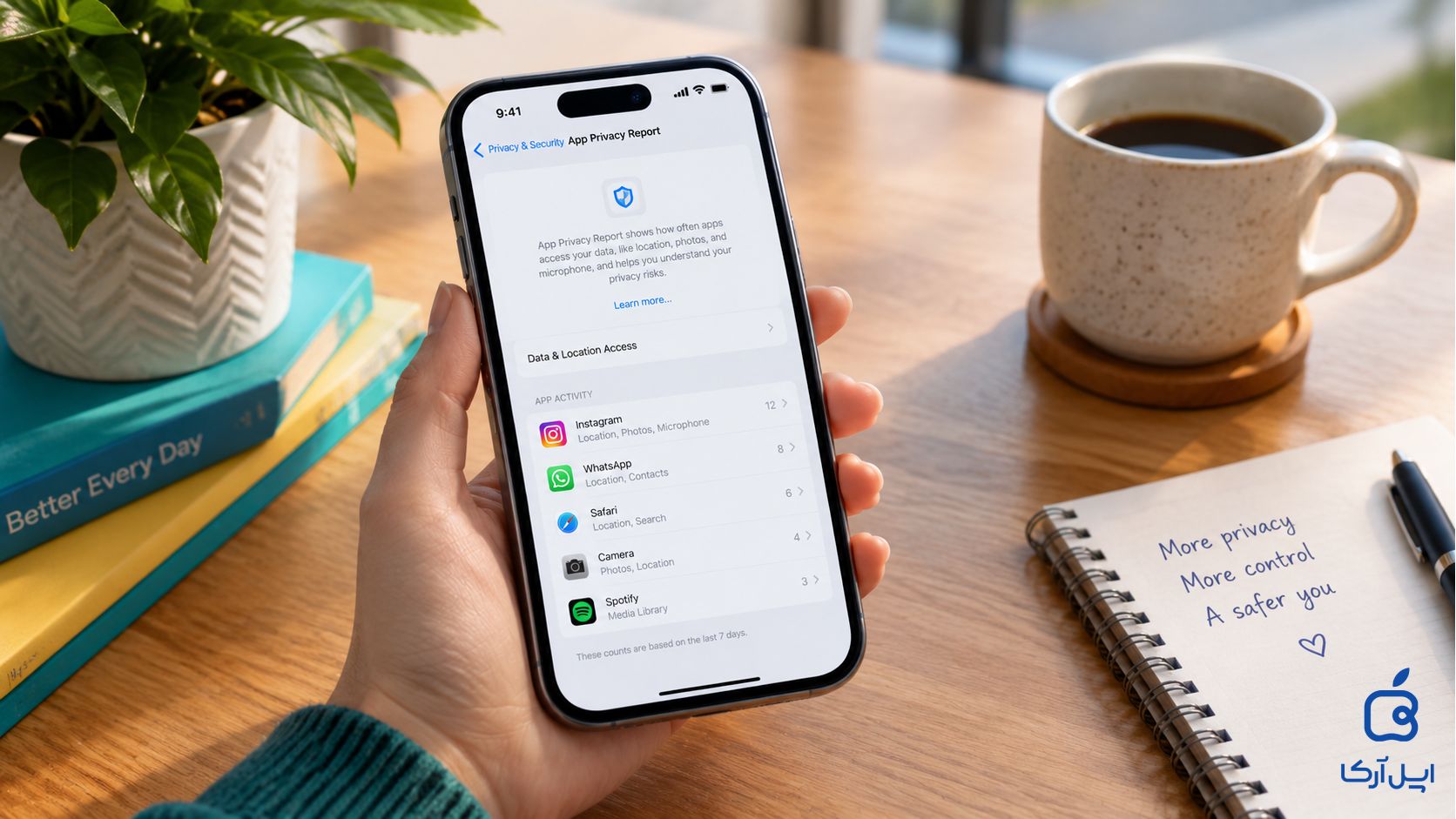
اگر بخوای واقعاً بفهمی برنامههای نصبشده روی آیفونت چه دسترسیهایی استفاده میکنن، App Privacy Report یکی از کاربردیترین ابزارهای خود iOS هست.
مسیر:
Settings → Privacy & Security → App Privacy Report
و بعد:
Turn On App Privacy Report
این گزارش چه چیزی بهت میگه؟
این بخش میتونه اطلاعاتی درباره نحوه استفاده برنامهها از مجوزهایی که بهشون دادی و همچنین فعالیت شبکهای اونها نشون بده.
برای مثال میتونی ببینی یک برنامه در چه زمانهایی به اطلاعات حساس یا سنسورهای دستگاه دسترسی داشته است. گزارش مربوط به فعالیتهای ۷ روز گذشته را نشان میدهد.
یک نکته خیلی مهم
اگر همین الان App Privacy Report رو فعال کردی و هنوز اطلاعات زیادی نمیبینی، نگران نباش.
گزارش از بعد از فعال کردن قابلیت شروع به جمعآوری اطلاعات میکنه؛ بنابراین باید مدتی از گوشی استفاده کنی تا داده کافی برای بررسی داشته باشی.
۷. دسترسی برنامهها به Bluetooth رو بررسی کنید
بعضی برنامهها برای پیدا کردن یا ارتباط با دستگاههای اطراف به Bluetooth نیاز دارن.
برای بررسی:
Settings → Privacy & Security → Bluetooth
برنامههایی که این دسترسی رو دارن بررسی کن.
اگر یک برنامه کاربردی مثل برنامه مربوط به یک وسیله جانبی واقعاً به Bluetooth نیاز داره، دسترسیش طبیعی هست.
اما اگر برنامهای رو نمیشناسی یا نمیدونی چرا به Bluetooth نیاز داره، بهتره مجوزش رو بررسی کنی.
۸. دسترسی به Calendar و Reminders رو فراموش نکنید
اطلاعات تقویم و یادآورها ممکنه برای بعضی برنامهها کاربردی باشن، اما اطلاعات شخصی محسوب میشن.
برای بررسی تقویم:
Settings → Privacy & Security → Calendars
و برای یادآورها:
Settings → Privacy & Security → Reminders
برنامهها رو بررسی کن و اگر برنامهای واقعاً نیازی به این اطلاعات نداره، دسترسیش رو غیرفعال کن.
اینجا هم قرار نیست همه دسترسیها رو ببندی؛ فقط مجوزهایی رو که واقعاً لازم نداری محدود کن.
۹. دسترسی برنامهها به شبکه محلی رو بررسی کنید
بعضی برنامهها برای پیدا کردن دستگاههای داخل شبکه Wi-Fi به Local Network دسترسی نیاز دارن.
برای مثال، بعضی برنامههای مربوط به تلویزیون هوشمند، اسپیکر یا دستگاههای خانه هوشمند ممکنه به این دسترسی نیاز داشته باشن.
برای بررسی:
Settings → Privacy & Security → Local Network
اگر برنامهای این دسترسی رو داره ولی دلیلش برات مشخص نیست، بررسی کن که واقعاً بهش نیاز داری یا نه.
۱۰. هر چند وقت یک بار مجوز برنامهها رو برای حفظ حریم خصوصی، مرور کنید
این شاید سادهترین ولی مهمترین کاری باشه که میتونی برای حفظ حریم خصوصی آیفون انجام بدی.
چرا؟
چون ممکنه چند ماه پیش یک برنامه نصب کرده باشی و برای استفاده از یکی از قابلیتها بهش دسترسی داده باشی، ولی بعداً دیگه از اون برنامه استفاده نکنی.
پس هر چند وقت یک بار برو به:
Settings → Privacy & Security
و بخشهای مهم رو مرور کن:
- Photos
- Contacts
- Location Services
- Camera
- Microphone
- Tracking
- Bluetooth
- Local Network
- Calendars
- Reminders
این کار چند دقیقه بیشتر زمان نمیبره ولی باعث میشه کنترل بیشتری روی اطلاعاتی که با برنامهها به اشتراک میذاری داشته باشی.
بهترین تنظیمات حریم خصوصی آیفون در یک نگاه
اگر نمیخوای تمام بخشهای مقاله رو دوباره بخونی، این کارها رو انجام بده:
۱. برو به Settings → Privacy & Security
۲. بخش Photos رو بررسی کن و دسترسیهای غیرضروری رو محدود کن.
۳. در Contacts ببین کدوم برنامهها به مخاطبینت دسترسی دارن.
۴. وارد Location Services شو و دسترسی برنامهها به موقعیت مکانی رو بررسی کن.
۵. برای برنامههایی که به موقعیت دقیق نیاز ندارن، Precise Location رو بررسی کن.
۶. بخشهای Camera و Microphone رو بررسی کن.
۷. در Tracking درخواستهای ردیابی برنامهها رو مدیریت کن.
۸. اگر میخوای فعالیت دسترسی برنامهها رو بررسی کنی، App Privacy Report رو فعال کن.
۹. دسترسیهای Bluetooth و Local Network رو هم بررسی کن.
۱۰. هر چند وقت یک بار دوباره این بخشها رو مرور کن؛ مخصوصاً بعد از نصب تعداد زیادی برنامه جدید.
جمعبندی
حریم خصوصی آیفون قرار نیست یک تنظیم جادویی داشته باشه که با فعال کردنش همهچیز حل بشه.
اتفاقاً بهترین کار اینه که چند دقیقه وقت بذاری و ببینی هر برنامه دقیقاً به چه اطلاعاتی دسترسی داره و آیا واقعاً به اون دسترسی نیاز داره یا نه.
مهمتر از همه، لازم نیست برای حفظ حریم خصوصی همهچیز رو خاموش کنی؛ فقط دسترسیهای غیرضروری رو محدود کن تا هم اطلاعات شخصیات کنترلشدهتر باشه و هم برنامهها مثل قبل درست کار کنن.
سوالات متداول
آیا لازم است همه دسترسیهای برنامهها را در آیفون خاموش کنیم؟
نه. خاموش کردن همه دسترسیها کار درستی نیست و ممکن است باعث شود بعضی برنامهها درست کار نکنند. بهتر است هر دسترسی را جداگانه بررسی کنید و فقط مجوزهایی را محدود کنید که برنامه واقعاً به آنها نیاز ندارد.
چطور بفهمیم کدام برنامهها به عکسهای آیفون دسترسی دارند؟
به Settings → Privacy & Security → Photos بروید. در این قسمت میتوانید برنامههایی را که درخواست دسترسی به عکسها داشتهاند بررسی کنید و در صورت نیاز سطح دسترسی آنها را تغییر دهید.
چطور دسترسی یک برنامه به موقعیت مکانی را قطع کنیم؟
به Settings → Privacy & Security → Location Services بروید و برنامه موردنظر را انتخاب کنید. از این قسمت میتوانید نوع دسترسی آن برنامه به موقعیت مکانی را تغییر دهید یا دسترسی آن را غیرفعال کنید….
از کجا بفهمیم یک برنامه از دوربین یا میکروفون آیفون استفاده میکند؟
iOS هنگام استفاده از دوربین یا میکروفون، نشانگرهای حریم خصوصی را در قسمت بالای صفحه نمایش میدهد. برای بررسی مجوزها هم میتوانید به Settings → Privacy & Security → Camera یا Microphone بروید.
آیا میتوانیم بعداً مجوزی را که قبلاً به یک برنامه دادهایم پس بگیریم؟
بله. هر زمان خواستید میتوانید وارد Settings → Privacy & Security شوید و مجوزهای مربوط به برنامهها را دوباره بررسی و تغییر دهید. بنابراین اگر قبلاً دسترسیای را تأیید کردهاید، مجبور نیستید برای همیشه آن را فعال نگه داری.


بدون دیدگاه