
مقدمه
اگر تا حالا خواستی یک فایل رو روی آیفونت دانلود کنی، یک PDF رو باز کنی، چندتا عکس رو تبدیل به PDF کنی یا فایلهات رو بین آیفون و کامپیوتر جابهجا کنی، احتمالاً با یک مشکل آشنا هستی: خب، این فایل کجا ذخیره شد؟
خود آیفون برنامه Files رو برای مدیریت فایلها داره، اما اگر بخوایم یکی از برنامه های ضروری آیفون رو معرفی کنیم که امکانات بیشتری برای کار با فایلها داشته باشی، برنامه Documents میتونه خیلی به کارت بیاد.
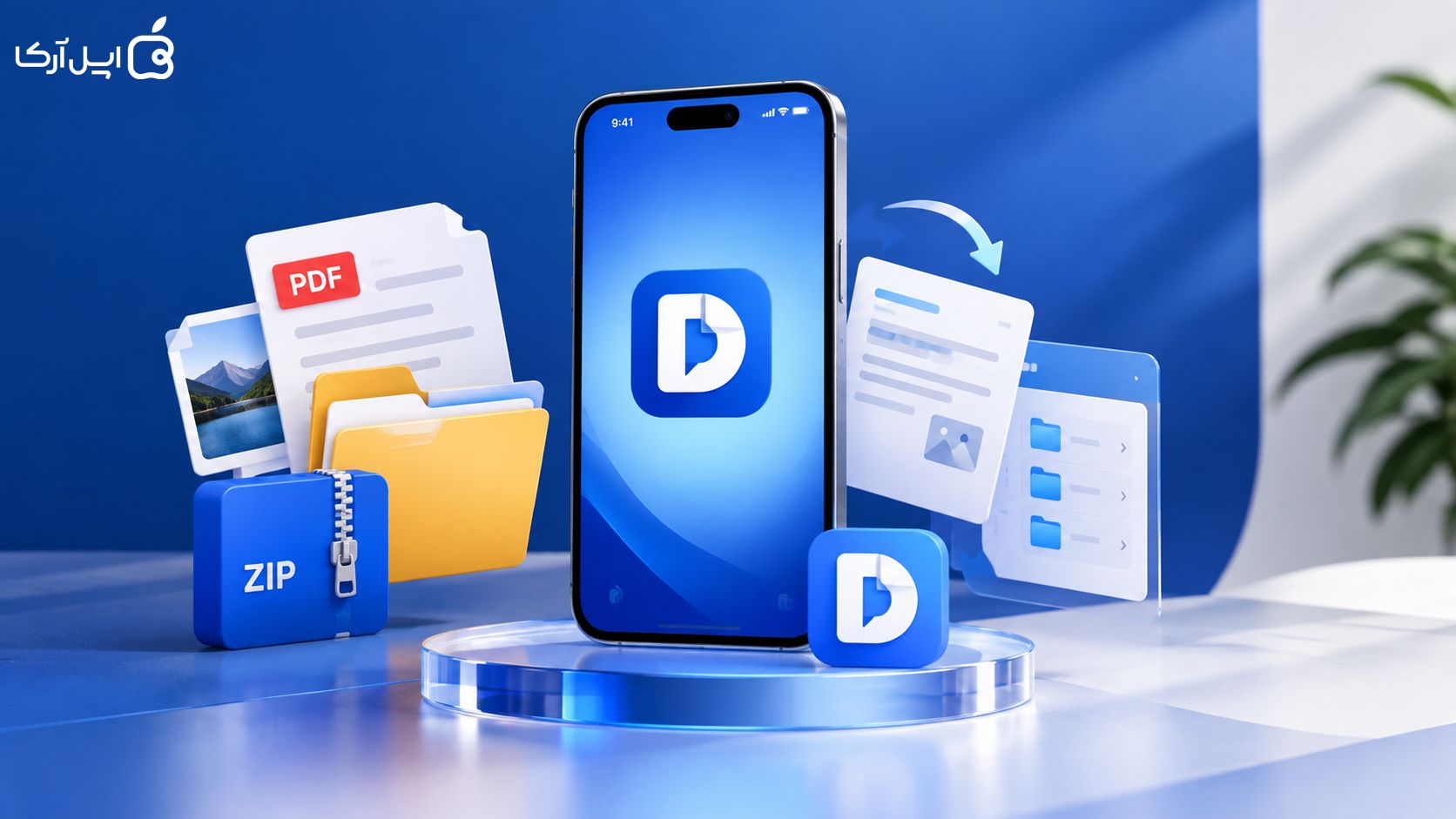
Documents در واقع فقط یک برنامه مدیریت فایل نیست؛ باهاش میتونی فایلهای مختلف رو نگه داری، پوشه بسازی، فایل دانلود کنی، PDF بخونی و ویرایش کنی، اسناد رو اسکن کنی، فایلهای فشرده رو باز کنی، موسیقی و ویدئو پخش کنی، به سرویسهای ابری وصل بشی و حتی بین آیفون و کامپیوتر فایل جابهجا کنی.
توی این مقاله آموزش برنامه Documents آیفون رو از صفر و قدمبهقدم میبینیم.
برنامه Documents آیفون چیست؟
Documents برنامه پیشفرض آیفون نیست.
یعنی برخلاف برنامههایی مثل Photos، Notes یا Files، این برنامه رو باید جداگانه از App Store (فروشگاه اپل) نصب کنی.
حواست به اسم برنامه باشه چون برنامههای مختلفی با اسمهای مشابه وجود دارن، بهتره موقع نصب، حتماً اسم سازنده رو بررسی کنی و سراغ نسخه رسمی Readdle بری.
پس اگر زیاد با فایل، PDF، فیلم، موسیقی یا اسناد مختلف سروکار داری، آموزش برنامه Documents آیفون میتونه برات ضروری باشه.
دانلود مستقیم برنامه Documents
Documents برای چه کارهایی کاربرد دارد؟
اگر بخوایم خیلی ساده بگیم، Documents میتونه برای این کارها به دردت بخوره:
- مدیریت فایلها و پوشهها
- دانلود فایل از اینترنت
- باز کردن فایلهای مختلف
- خواندن کتاب و فایلهای متنی
- مشاهده و ویرایش PDF
- امضای فایلهای PDF
- اسکن مدارک و رسیدها
- تبدیل عکس و فایلهای مختلف به PDF
- تبدیل بعضی فرمتهای فایل
- باز کردن فایلهای ZIP و RAR
- پخش موسیقی و ویدئو
- انتقال فایل بین آیفون و کامپیوتر
- اتصال به Google Drive، Dropbox و سرویسهای ابری دیگر
- ذخیره فایلهای دریافتشده از برنامهها و سایتها
- تبدیل صدا و ویدئو به متن
- خلاصهسازی بعضی فایلها با ابزارهای هوش مصنوعی جدید برنامه
بعضی از این امکانات بسته به نسخه برنامه یا نوع اشتراک ممکنه در دسترس همه کاربران نباشن.
وقتی Documents را باز میکنیم چه چیزهایی میبینیم؟
وقتی برای اولین بار آموزش برنامه Documents آیفون رو میبینی و وارد برنامه میشی، تعداد گزینهها کمی زیاد به نظر برسه؛ ولی نگران نباش.
قرار نیست همهشون رو همون اول یاد بگیری.
مهمترین بخش برای شروع، قسمت فایلهای خودته؛ جایی که میتونی فایلها و پوشههات رو ببینی و مرتبشون کنی.
Documents بهت اجازه میده فایلها رو داخل پوشههای مختلف قرار بدی، اسمشون رو تغییر بدی، مرتبشون کنی و در صورت نیاز بهشون برچسب رنگی بدی.
چطور یک فایل را وارد Documents کنیم؟
یکی از اولین کارهایی که احتمالاً با Documents انجام میدی، وارد کردن فایل به برنامه است.
برای مثال فرض کن یک فایل PDF داخل پیامها، ایمیل یا یک برنامه دیگه داری.
معمولاً میتونی از گزینه Share یا اشتراکگذاری استفاده کنی و Documents رو بهعنوان مقصد انتخاب کنی.
بعد فایل داخل Documents ذخیره میشه.
Documents امکان وارد کردن فایل از منابع مختلفی مثل کامپیوتر، فضای ابری، مرورگر، فایلهای اشتراکی و بعضی سرویسهای دیگر رو داره.
چطور در Documents پوشه بسازیم؟
اگر تعداد فایلهات زیاده، از همون اول پوشهبندی رو جدی بگیر.
از بین فایلهایی که میخوای باهاشون یک پوشه بسازی، یکی از فایلهارو انتخاب کن و روی اون نگه دار، بعد میتونی فایل رو روی فایل دیگه بندازی و خودش پوشه میسازه. بقیه فایلها رو هم به همین ترتیب نگه دار و داخل پوشه ساخته شده بنداز.
مثلاً میتونی این پوشهها رو بسازی:
دانشگاه
عکسها
PDFها
مدارک
کتابها
فیلمها
فایلهای کاری
اینطوری بعداً لازم نیست بین دهها فایل دنبال چیزی بگردی.
Documents امکان ساخت پوشه و مدیریت فایلها رو در اختیار کاربر میذاره.
دانلود فایل در آیفون با Documents
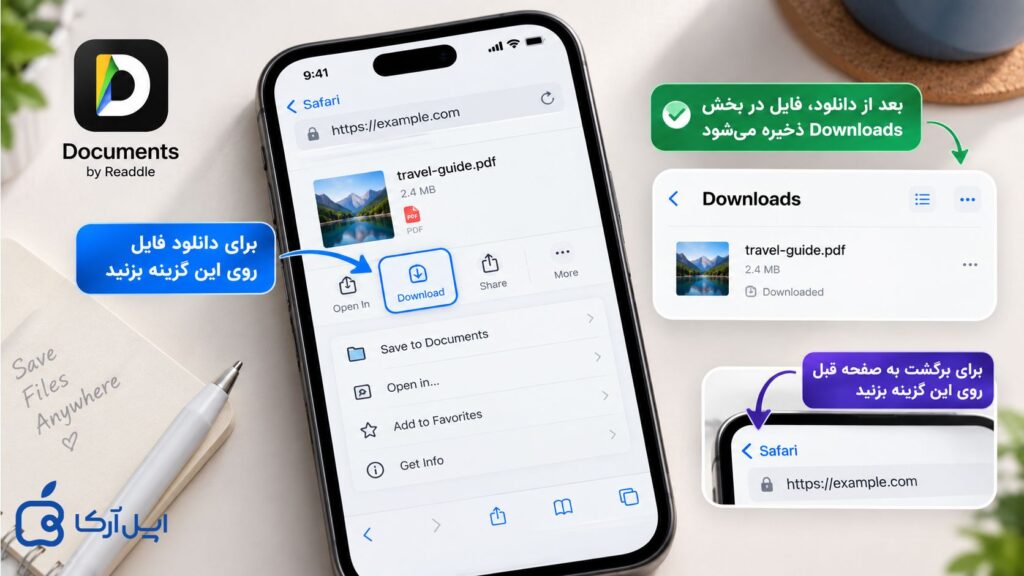
یکی از معروفترین کاربردهای Documents، دانلود فایل از اینترنت روی آیفونه.
این برنامه یک مرورگر داخلی داره که میتونی باهاش وارد سایت بشی و فایل موردنظرت رو دانلود کنی. فایل دانلودشده بعداً داخل بخش فایلهای Documents در دسترست قرار میگیره.
چطور فایل دانلود کنیم؟
بهصورت کلی:
- Documents رو باز کن.
- وارد مرورگر داخلی برنامه شو.
- آدرس سایت موردنظرت رو وارد کن.
- به صفحهای برو که فایل داخلشه.
- روی لینک یا دکمه دانلود بزن.
- فایل رو در Documents ذخیره کن.
بعد از دانلود میتونی فایل رو باز کنی، تغییر نام بدی، به پوشه دیگه منتقلش کنی یا با برنامههای دیگه به اشتراک بذاری.
فایلهای دانلودشده Documents کجا میروند؟
فایلهایی که با مرورگر داخلی Documents دانلود میکنی، در مدیریت فایل خود برنامه قرار میگیرن و از بخش دانلودها هم میتونی بهشون دسترسی داشته باشی.
چطور PDF را در Documents باز کنیم؟
Documents یکی از برنامههای خوب برای کار با PDF روی آیفونه.
فقط کافیه فایل PDF رو وارد Documents کنی و روی اون بزنی.
بعد میتونی فایل رو بخونی، داخلش جستوجو کنی، صفحات رو جابهجا کنی و در صورت پشتیبانی قابلیت موردنظر، روی فایل یادداشت یا علامتگذاری انجام بدی.
برای مطالعه PDF حتی حالتهای مختلف نمایش و مطالعه هم در برنامه وجود داره.
ویرایش PDF در Documents
یکی از امکانات مهم Documents اینه که فقط PDF رو نمایش نمیده؛ بعضی ویرایشهای PDF رو هم میتونی داخل خود برنامه انجام بدی.
مثلاً امکانهایی مثل:
- تغییر متن PDF
- کار با تصاویر داخل PDF
- اضافه کردن لینک
- حذف یا اضافه کردن صفحه
- جابهجا کردن صفحات
- چرخاندن صفحات
- ترکیب چند PDF
- علامتگذاری روی PDF
- هایلایت کردن
- زیرخطکشیدن
- خط زدن متن
- اضافه کردن یادداشت
- نوشتن و علامتگذاری
- اضافه کردن بعضی عناصر به PDF
در نسخه فعلی برنامه ارائه شدهاند.
البته همه قابلیتهای حرفهای ممکنه در نسخه رایگان در دسترس نباشن.
چطور چند PDF را با هم ترکیب کنیم؟
فرض کن سه فایل PDF جدا داری:
قسمت اول.pdf قسمت دوم.pdf قسمت سوم.pdf
و میخوای همه رو تبدیل به یک فایل کنی.
Documents امکان ترکیب چند PDF و همچنین اضافه، حذف و جابهجایی صفحات رو ارائه میده.
این قابلیت برای جزوهها و فایلهای کاری خیلی کاربردیه.
ساخت PDF از عکس در آیفون با Documents
یکی دیگه از کاربردهای مهم Documents، ساخت PDF از عکسها و تصاویر مختلفه.
مثلاً چند صفحه از یک جزوه رو با دوربین گرفتی و حالا میخوای همهشون رو به شکل یک فایل PDF مرتب داشته باشی.
Documents میتونه از اسناد و تصاویر برای ساخت PDF استفاده کنه.
این قابلیت برای زمانی که چند عکس داری و میخوای یک فایل مرتب تحویل بدی، خیلی بهدردبخوره.
اسکن مدارک با Documents
Documents ابزار اسکن داخلی هم داره.
با استفاده از دوربین آیفون میتونی چیزهایی مثل:
- رسید
- برگه
- جزوه
- مدارک
- صفحات کتاب
رو اسکن کنی و نتیجه رو داخل برنامه ذخیره کنی.
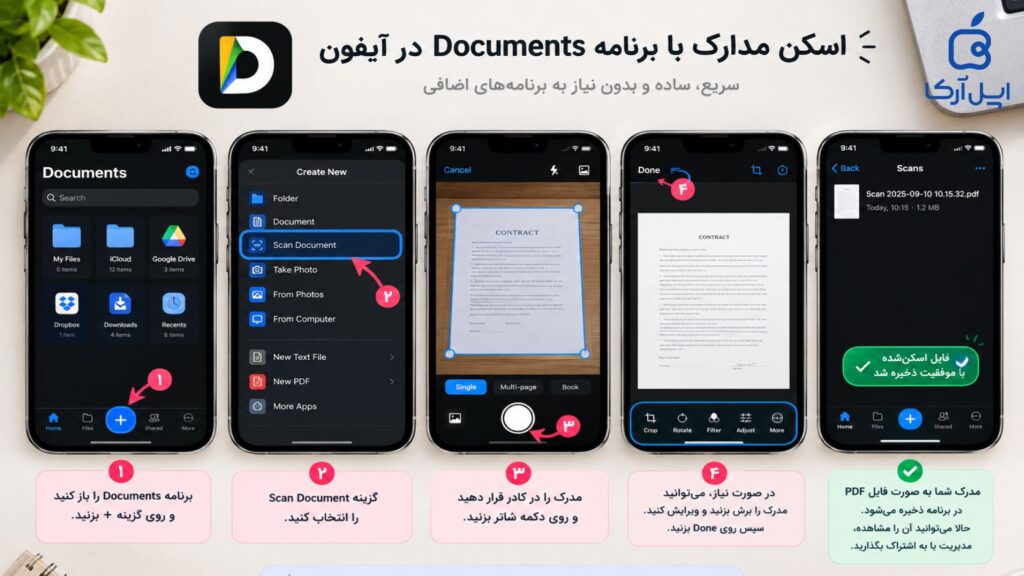
این برنامه از قابلیت اسکن داخلی iOS استفاده میکنه و میتونه اسناد اسکنشده رو مستقیماً داخل Documents ذخیره کنه.
باز کردن فایل ZIP و RAR در آیفون
اگر تا حالا یک فایل ZIP یا RAR روی آیفونت گرفته باشی، احتمالاً میدونی که مدیریت فایلهای فشرده همیشه به اندازه کامپیوتر راحت نیست.
Documents از فایلهای فشرده مثل ZIP و RAR پشتیبانی میکنه و ابزارهای مربوط به باز کردن و استخراج فایلها رو ارائه میده.
مثلاً اگر یک فایل ZIP داری که داخلش چند عکس یا سند قرار گرفته، میتونی اون رو داخل Documents باز کنی و به فایلهای داخلش دسترسی داشته باشی.
پخش فیلم و موسیقی با Documents
Documents فقط برای اسناد نیست.
میتونی فایلهای صوتی و ویدئویی رو هم داخلش نگه داری و پخش کنی.
برای موسیقی امکان پخش آنلاین و آفلاین وجود داره و برای ویدئو هم میتونی فایلهای موردنظرت رو داخل برنامه داشته باشی و پخش کنی.
پس اگر دوست داری فایلهای شخصی و رسانهای خودت رو در یک محل نگه داری، Documents میتونه گزینه مناسبی باشه.
انتقال فایل از آیفون به کامپیوتر با Documents
یکی از کاربردهای خیلی خوب Documents، انتقال فایل بین آیفون و کامپیوتره.
مثلاً یک ویدئوی حجیم روی آیفون داری و میخوای منتقلش کنی روی کامپیوتر.
Documents قابلیت Wi-Fi Transfer داره که برای جابهجایی فایل بین iPhone یا iPad و Mac یا PC استفاده میشه.
به این ترتیب برای بعضی انتقالها لازم نیست حتماً دنبال کابل یا روشهای پیچیده باشی.
انتقال فایل با Wi-Fi در Documents چطور انجام میشود؟
روش دقیق ممکنه با نسخه برنامه کمی تغییر کنه، ولی روند کلی اینه:
- Documents رو روی آیفون باز کن.
- وارد بخش انتقال فایل از طریق Wi-Fi شو.
- دستورالعمل نمایشدادهشده روی صفحه رو دنبال کن.
- کامپیوتر و آیفون رو طبق راهنمای برنامه به یک شبکه وصل کن.
- آدرس یا کدی که برنامه نمایش میده رو در کامپیوتر وارد کن.
- فایلهای موردنظرت رو منتقل کن.
Documents برای این روش راهنمای داخلی هم داره و انتقال فایل بین آیفون و کامپیوتر یکی از قابلیتهای اصلی برنامه است.
انتقال فایل بین دو آیفون با Documents
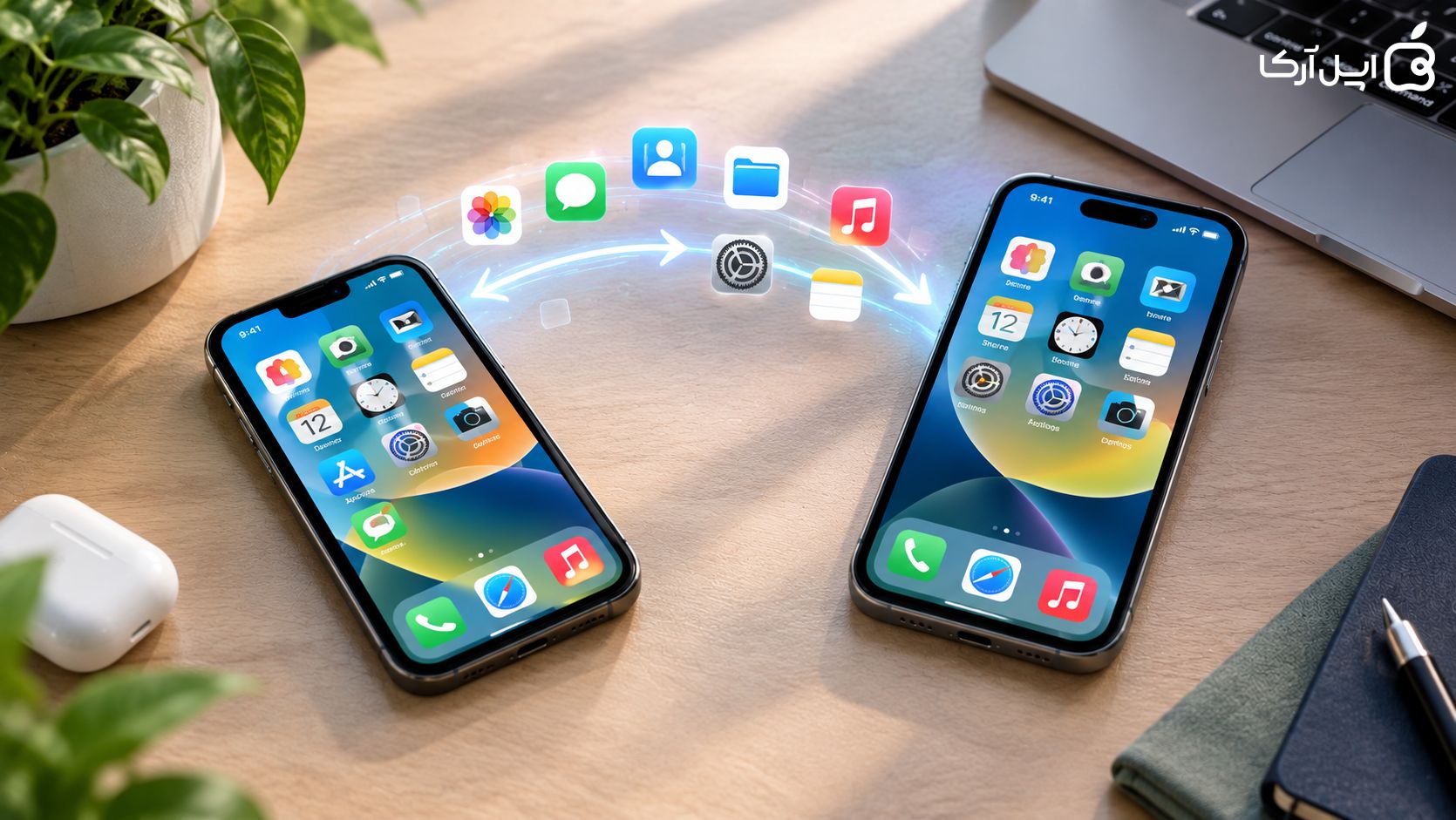
اگر دو دستگاه نزدیک به هم داری، Documents قابلیت FileDrop هم ارائه میده که برای ارسال فایل و حتی پوشه بین دستگاههای نزدیک استفاده میشه.
مزیت جالبش اینه که ساختار پوشهها هم میتونه حفظ بشه.
پس اگر چند فایل و پوشه داری، این روش میتونه خیلی راحتتر از ارسال تکتک فایلها باشه.
اتصال Documents به Google Drive و فضای ابری
اگر فایلهات رو روی سرویسهای ابری نگه میداری، لازم نیست همیشه فایلها رو دانلود کنی و بعد داخل Documents بریزی.
Documents میتونه به سرویسهایی مثل:
- iCloud
- Google Drive
- Dropbox
- Box
- OneDrive
- Office 365
و سرویسهایی که از بعضی روشهای اتصال مثل WebDAV، FTP یا SFTP پشتیبانی میکنن، متصل بشه.
یعنی میتونی فایلهای سرویسهای مختلفت رو از داخل یک محیط مدیریت کنی.
چطور فضای ابری را به Documents وصل کنیم؟
بهصورت کلی:
- Documents رو باز کن.
- وارد بخش مربوط به اتصال به فضای ابری شو.
- سرویس موردنظرت رو انتخاب کن.
- وارد حساب خودت شو.
- اجازه دسترسی لازم رو تأیید کن.
بعد از اتصال، فایلهای اون سرویس از داخل Documents قابل دسترسی خواهند بود.
اگر قابلیت همگامسازی برای سرویس و پوشه موردنظر در دسترس باشه، Documents امکان همگام نگهداشتن فایلها بین دستگاههای iOS رو هم ارائه میده.
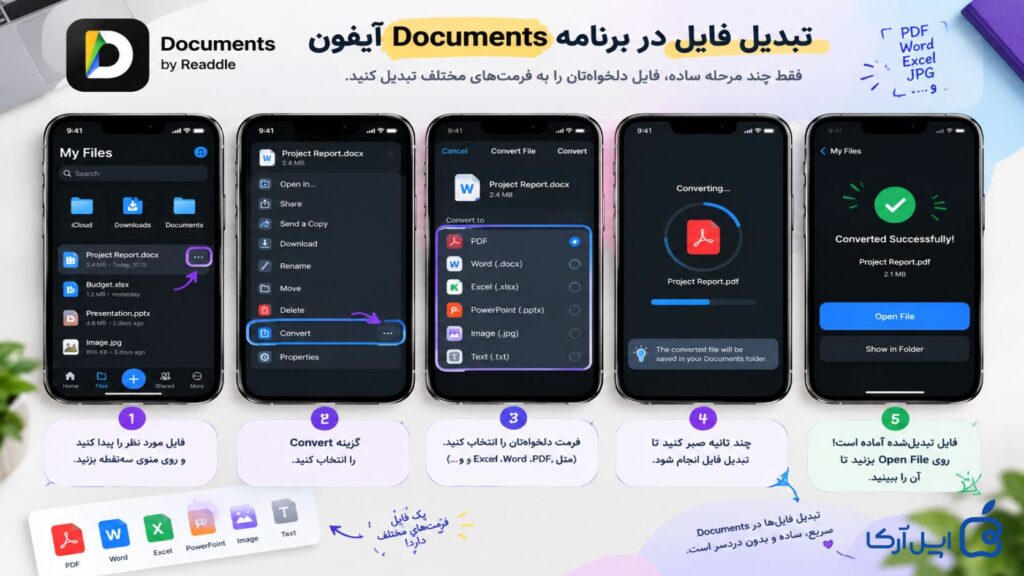
تبدیل فایلها در Documents
در نسخههای جدید Documents امکانات تبدیل فایل هم گستردهتر شده.
طبق توضیحات فعلی برنامه، میتونی بعضی فرمتهای PDF، اسناد و تصاویر رو به فرمتهای دیگر تبدیل کنی و حتی از قابلیتهای جدید تبدیل فایلهای صوتی، ویدئویی و تصویری استفاده کنی.
مثلاً برنامه از تبدیلهایی مثل:
PDF، DOCX، JPG، PNG، HEIC و WEBP پشتیبانی میکنه و ابزارهای تبدیل رسانه هم به نسخههای جدید اضافه شدهاند.
تبدیل عکس به PDF در Documents
اگر چند عکس داری و میخوای اونها رو به یک فایل PDF تبدیل کنی:
- عکسها رو وارد Documents کن.
- عکسهای موردنظر رو انتخاب کن.
- گزینه مربوط به ساخت یا تبدیل به PDF رو انتخاب کن.
- ترتیب صفحات رو بررسی کن.
- فایل PDF رو ذخیره کن.
این روش برای تبدیل عکس جزوه، مدارک یا رسیدها به یک فایل مرتب خیلی کاربردیه.
تبدیل PDF به فایل قابل ویرایش
Documents در نسخه فعلی قابلیت تبدیل بعضی فایلها و PDFها به فرمتهای دیگر رو هم ارائه میده.
البته نتیجه تبدیل به نوع فایل، محتوای PDF و قابلیت مورد استفاده بستگی داره؛ بنابراین نباید انتظار داشته باشی هر PDF پیچیدهای بدون هیچ تغییری دقیقاً مثل فایل اصلی قابل ویرایش بشه.
آیا Documents جایگزین برنامه Files آیفون است؟
نه، بهتره این دو برنامه رو رقیب مستقیم هم ندونی.
Files برنامه رسمی خود اپله و برای دسترسی و مدیریت فایلهای آیفون و سرویسهای مختلف طراحی شده.
Documents یک برنامه شخص ثالثه که امکانات بیشتری برای کار با فایل، PDF، دانلود، انتقال، پخش رسانه و ابزارهای مختلف ارائه میده.
بنابراین میتونی از هر دو استفاده کنی.
مثلاً Files برای مدیریت معمول فایلهای سیستم و Documents برای کارهای حرفهایتر با فایلها و اسناد.
جمعبندی
اگر بخوایم خیلی خلاصه بگیم، Documents آیفون یک فایلمنیجر معمولی نیست.
این برنامه میتونه بخش زیادی از کارهایی که معمولاً برای انجامشون چند برنامه مختلف نصب میکنیم رو یکجا جمع کنه؛ آموزش برنامه Documents آیفون، ابتدا سخت به نظر میاد اما در نهایت میبینید که چقدر کار کردن بااین برنامه راحته.
اگر زیاد با فایل و PDF سروکار داری، Documents ارزش امتحان کردن داره.
به برخی از قابلیتهای برنامه Documents که نیاز به خرید اشتراک داشتن نپرداختیم و فقط به قابلیتهایی اشاره کردیم که به صورت رایگان ارائه شدن.
سوالات متداول
Documents در آیفون چیست؟
Documents یک برنامه مدیریت فایل و اسناد از شرکت Readdle است که برای iPhone و iPad ساخته شده و امکاناتی مثل مدیریت فایل، PDF، دانلود، اسکن، تبدیل فایل، پخش رسانه و انتقال فایل ارائه میدهد.
آیا Documents برنامه خود آیفون است؟
خیر. Documents برنامه پیشفرض iOS نیست و توسط شرکت Readdle ساخته شده و باید جداگانه از App Store نصب شود.
آیا Documents رایگان است؟
بله، خود برنامه قابلیت دانلود رایگان داره، اما همه امکانات لزوماً رایگان نیستن.
نسخه فعلی Documents خرید درونبرنامهای و اشتراک هم داره و بعضی قابلیتهای پیشرفته ممکنه به نسخه پولی مربوط باشن.
آیا با Documents میتوان فایل دانلود کرد؟
بله. Documents مرورگر داخلی و ابزار دانلود دارد و میتوان فایلهای مختلف را از وب داخل برنامه ذخیره کرد.
آیا Documents میتواند PDF بسازد؟
بله. میتوان از تصاویر و بعضی فایلها PDF ساخت و در نسخههای فعلی امکانات مختلفی برای کار با PDF وجود دارد.
آیا Documents میتواند PDF را ویرایش کند؟
بله. بسته به قابلیت و نوع اشتراک، امکاناتی مثل ویرایش متن، مدیریت صفحات، حاشیهنویسی، امضا و ترکیب فایلهای PDF ارائه میشود.
آیا میتوان با Documents فایل را از آیفون به کامپیوتر منتقل کرد؟
بله. Documents قابلیت انتقال فایل با Wi-Fi را برای جابهجایی فایل بین iPhone یا iPad و Mac یا PC ارائه میکند.
آیا Documents از Google Drive و Dropbox پشتیبانی میکند؟
بله. Documents میتواند به سرویسهای ابری مختلفی مثل Google Drive، Dropbox، iCloud، Box و OneDrive متصل شود.
آیا Documents برای باز کردن فایل ZIP مناسب است؟
بله. برنامه از فایلهای فشردهای مثل ZIP و RAR پشتیبانی میکند و امکان استخراج فایلها را هم دارد.
آیا Documents برای دانلود فیلم در آیفون کاربرد دارد؟
Documents میتواند فایلهای ویدئویی را از منابع و روشهای مجاز دانلود و مدیریت کند و همچنین پخشکننده ویدئو دارد. بهتره برای دانلود محتوا همیشه قوانین کپیرایت و شرایط استفاده از سایت مربوطه رو رعایت کنی.


بدون دیدگاه