
مقدمه
اگه یه آیفون جدید خریدی و برای راهاندازی آیفون جدیدت ذوق داری اما نمیدونی چطور عکسها، مخاطبین، برنامهها، پیامها و بقیه اطلاعات آیفون قبلیت رو به گوشی جدید منتقل کنی، نگران نباش. لازم نیست همهچیز رو از اول تنظیم کنی یا فایلهات رو دونهدونه جابهجا کنی.
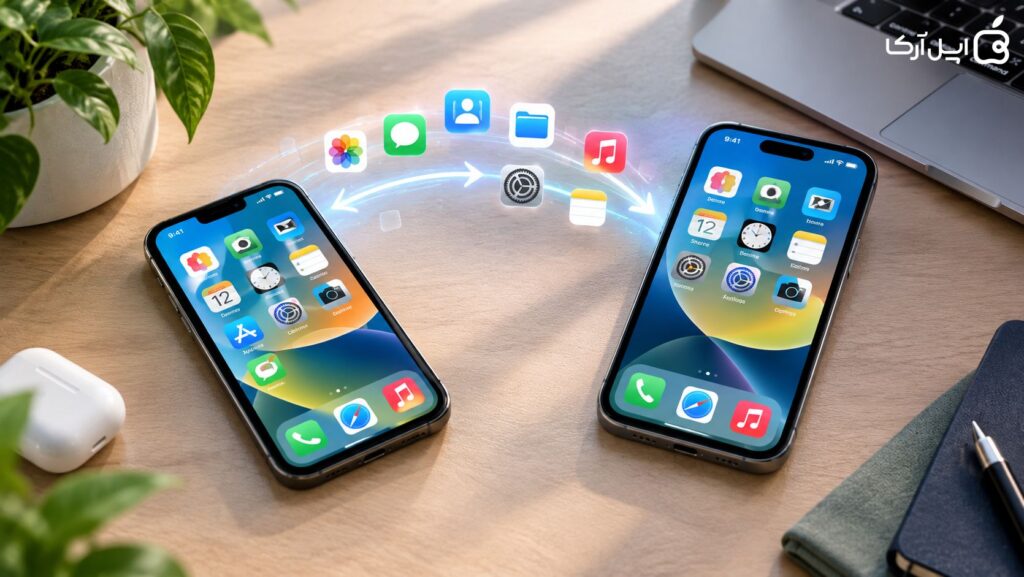
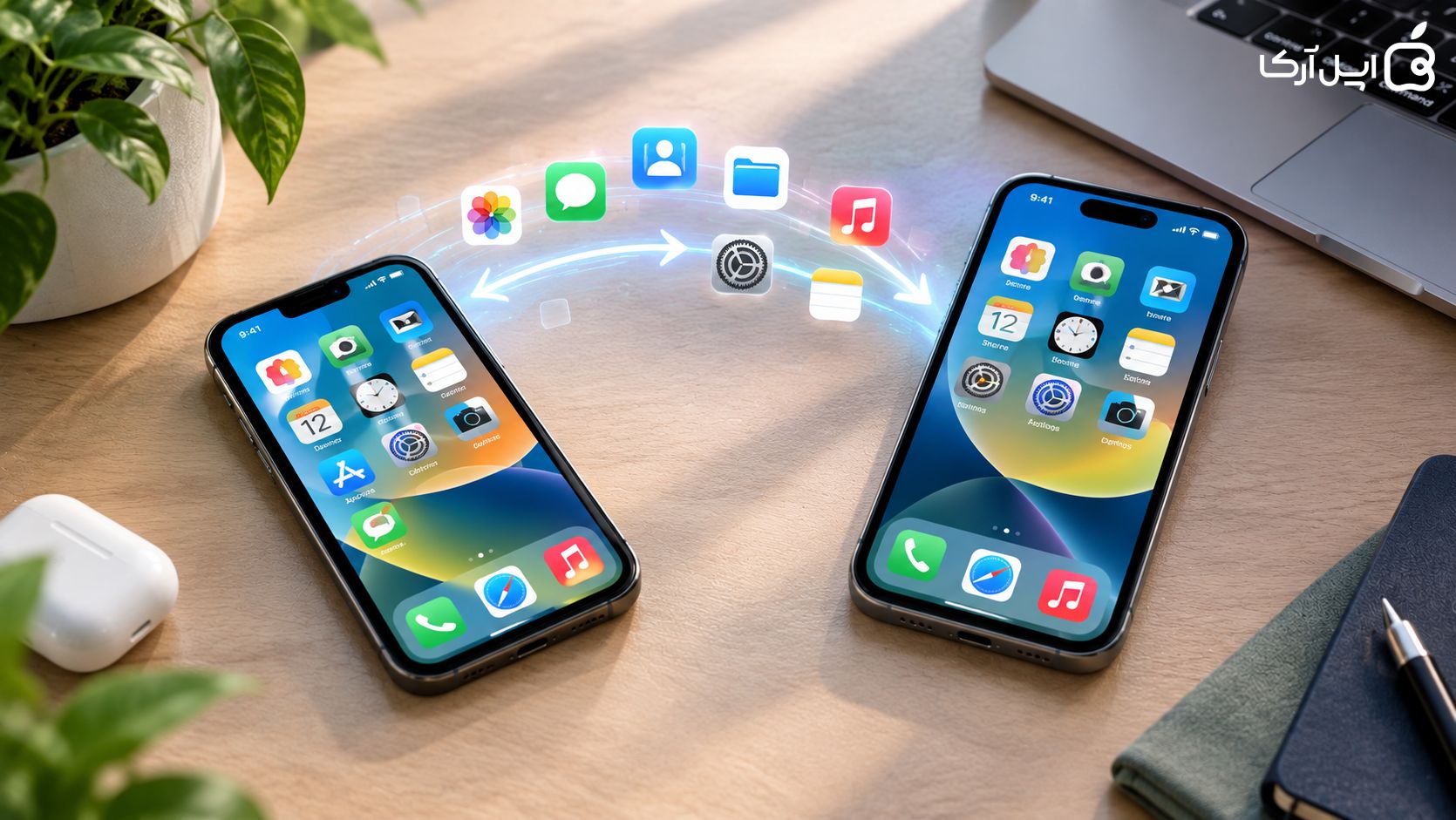
خود اپل قابلیتی به اسم Quick Start داره که باهاش میتونی اطلاعات آیفون قدیمی رو به آیفون جدید منتقل کنی. این روش معمولاً راحتترین گزینهست، مخصوصاً وقتی هر دو آیفون رو کنار دستت داری.
توی این آموزش قدمبهقدم میگیم چطور اطلاعات آیفون قدیمی رو به آیفون جدید منتقل کنی، قبل از انتقال چه چیزهایی رو آماده کنی، چه اطلاعاتی منتقل میشه و اگه Quick Start کار نکرد باید چیکار کنی.
بهترین روش انتقال اطلاعات از آیفون به آیفون
اگه هنوز آیفون قبلیت رو داری و روشن و قابل استفادهست، پیشنهاد ما اینه که از Quick Start استفاده کنی.
با Quick Start میتونی آیفون جدیدت رو با کمک آیفون قبلی راهاندازی کنی و اطلاعاتت رو به دستگاه جدید منتقل کنی. اپل در حال حاضر امکان انتقال مستقیم اطلاعات بین دو آیفون و همچنین دانلود اطلاعات از بکاپ iCloud رو در همین فرایند ارائه میده.
بهطور کلی دو راه اصلی داری:
- انتقال مستقیم از آیفون قدیمی به آیفون جدید با Quick Start
- برگردوندن اطلاعات از بکاپ کامپیوتر با Finder، Apple Devices یا iTunes
اگر آیفون قدیمی پیشته، روش اول معمولاً راحتترین انتخابه.
قبل از انتقال اطلاعات از آیفون به آیفون چه کارهایی انجام بدیم؟
قبل از اینکه انتقال اطلاعات رو شروع کنی، چند تا کار ساده انجام بده تا وسط کار به مشکل نخوری.
۱. هر دو آیفون رو شارژ کن
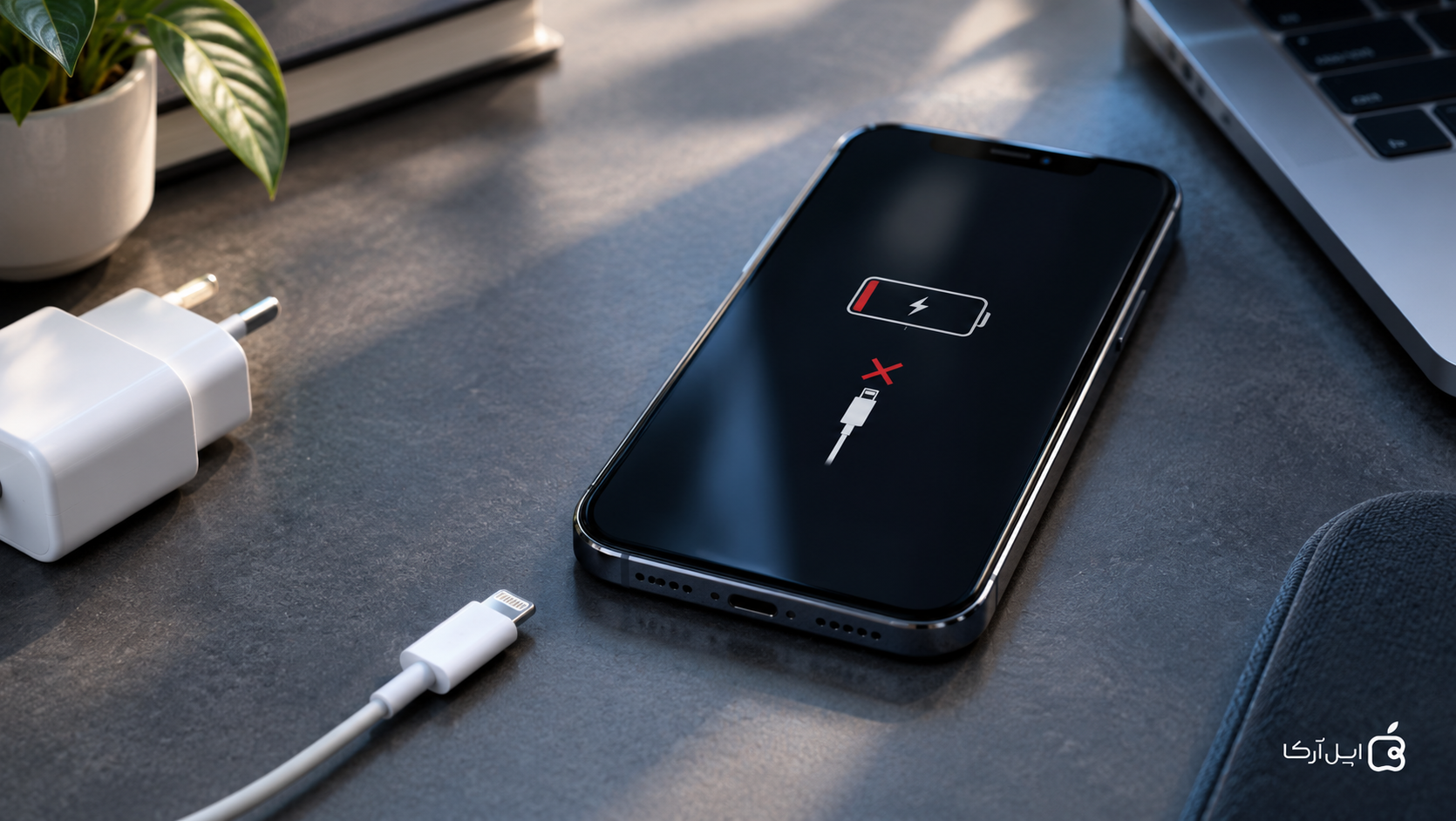
انتقال اطلاعات ممکنه بسته به حجم اطلاعاتت زمان ببره. پس بهتره هر دو گوشی رو به شارژر وصل کنی و تا پایان انتقال از برق جداشون نکنی.
اپل هم توصیه میکنه در زمان انتقال، دستگاهها نزدیک هم و متصل به برق باشن.
۲. آیفون قدیمی رو به Wi-Fi وصل کن
مطمئن شو آیفون قدیمی به یک شبکه Wi-Fi وصل شده و سرعت اینترنت خوب باشه.
۳. بلوتوث رو روشن کن
برای شروع Quick Start، بلوتوث آیفون قدیمی باید روشن باشه.
اگر نمیدونی از کجا فعالش کنی:
Settings > Bluetooth > On
۴. رمز Apple Account رو داشته باش
در طول راهاندازی آیفون جدید لازم هست وارد Apple Account بشی. پس رمز اپل آیدی رو باید از قبل بدونی.
اگر هنوز با مفهوم Apple Account یا همون Apple ID قدیمی آشنا نیستی، بهتره قبل از شروع، حساب اپلت رو بررسی کنی.
۵.دقت کنید که ios گوشی جدید باید از ios گوشی قدیمی بالاتر و یا مثل هم باشند.
۶. به این نکته دقت کنید که برای انتقال کامل اطلاعاتتون از آیفون قدیمی به آیفون جدید، باید حافظه آیفون جدید بیشتر و یا برابر با آیفون قدیمیتون باشه. بدیهی هست که اگر حافظه آیفون جدید کمتر از آیفون قدیمی باشه، انتقال اطلاعات به صورت کامل انجام نمیشه.
آموزش انتقال اطلاعات از آیفون قدیمی به آیفون جدید با Quick Start
حالا بریم سراغ قسمت اصلی آموزش.
فرض کنیم آیفون قدیمی دستته و یک آیفون جدید هم خریدی که هنوز راهاندازی نشده.
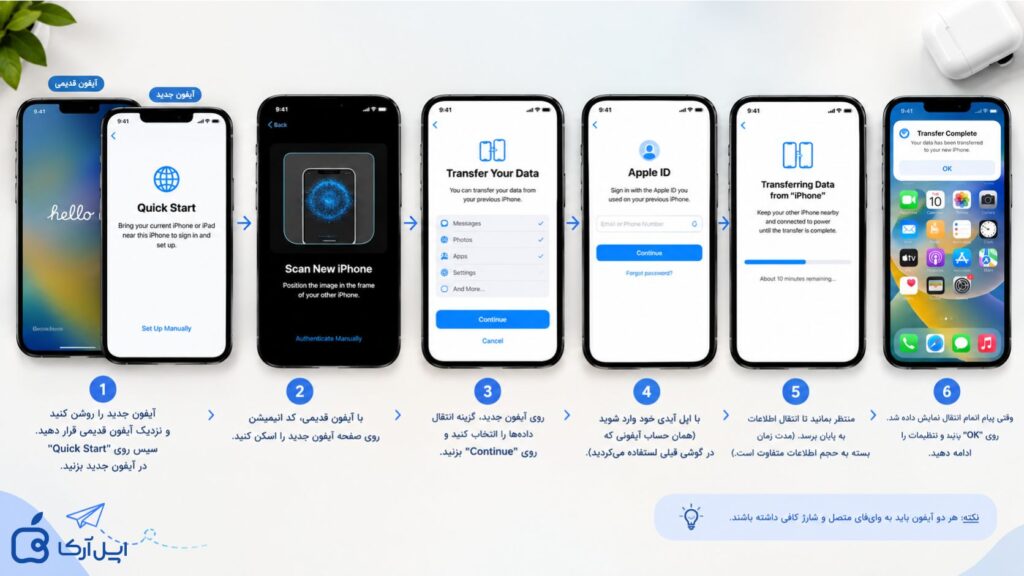
مرحله اول: آیفون جدید رو روشن کن
آیفون جدید رو روشن کن.
صفحه Hello رو میبینی.
فعلاً مراحل راهاندازی رو ادامه بده تا به صفحه مربوط به انتقال اطلاعات برسی.
حالا آیفون قدیمی رو کنار آیفون جدید بذار.
اگر شرایط درست باشه، روی آیفون قدیمی پیامی برای راهاندازی آیفون جدید ظاهر میشه.
مرحله دوم: راهاندازی آیفون جدید رو از آیفون قدیمی شروع کن
روی آیفون قدیمی، پیامی شبیه Set Up New iPhone میبینی.
گزینه ادامه دادن رو بزن.
ممکنه آیفون جدید یک انیمیشن یا الگوی تصویری نشون بده. طبق دستور روی صفحه، از دوربین آیفون قدیمی برای اسکن این انیمیشن استفاده کن.
بعد از این مرحله، آیفون جدید ازت میخواد رمز آیفون قدیمی رو وارد کنی.
رمز رو وارد کن و برو مرحله بعد.
مرحله سوم: Face ID رو تنظیم کن
حالا نوبت Face ID میرسه.
آیفون جدید ازت میخواد Face ID رو تنظیم کنی.
صورتت رو داخل محدوده مشخصشده قرار بده و طبق دستور روی صفحه سرت رو حرکت بده تا اسکن کامل بشه.
اگه الان حوصله تنظیم Face ID رو نداری، میتونی در صورت وجود گزینه مربوطه، تنظیمش رو به بعد موکول کنی؛ ولی بهتره همین موقع انجامش بدی تا راهاندازی گوشی کاملتر بشه.
مرحله چهارم: انتخاب کن اطلاعات چطور منتقل بشن
اینجا یکی از مهمترین قسمتهای انتقال اطلاعات از آیفون به آیفونه.
بسته به نسخه iOS و شرایط دستگاهت، گزینههایی برای انتقال اطلاعات میبینی.
معمولاً دو انتخاب اصلی داری:
انتقال مستقیم از آیفون قبلی
در این حالت اطلاعات مستقیماً از آیفون قدیمی به آیفون جدید منتقل میشه.
اگر حجم اطلاعاتت زیاده، ممکنه این مرحله کمی طول بکشه.
در زمان انتقال، هر دو آیفون رو نزدیک هم و به شارژر وصل نگه دار.
تا وقتی انتقال کامل نشده، سراغ خاموش کردن یا جابهجا کردن گوشیها نرو.
دانلود از iCloud
در این روش، اطلاعاتی که در بکاپ iCloud ذخیره شده از فضای ابری دریافت میشه.
مزیتش اینه که میتونی استفاده از آیفون جدید رو زودتر شروع کنی و بعضی برنامهها و اطلاعات در پسزمینه دانلود بشن.
اگر آیفون قدیمی هنوز دستته و انتقال مستقیم برات امکانپذیره، من پیشنهاد میکنم انتقال مستقیم رو انتخاب کنی.
اگر گوشی قبلیت اندروید بوده، مقاله انتقال اطلاعات از اندروید به آیفون رو از دست نده.
انتقال اطلاعات آیفون چقدر طول میکشه؟
برای این سؤال یک زمان ثابت وجود نداره.
مدت زمان انتقال به حجم اطلاعات و شرایط اتصال بستگی داره. مثلاً انتقال چند گیگ اطلاعات طبیعتاً با انتقال چند صد گیگ عکس و ویدیو فرق داره.
پس اگر دیدی انتقال کمی طول کشید، لزوماً به معنی خراب شدن فرایند نیست.
مهمترین کار اینه که گوشیها رو نزدیک هم نگه داری و به برق وصل باشن تا انتقال کامل بشه. اپل هم تأکید کرده که زمان انتقال بسته به حجم داده و شرایط شبکه میتونه متفاوت باشه.
چه اطلاعاتی از آیفون قدیمی به آیفون جدید منتقل میشود؟
بعد از انتقال، بخش زیادی از اطلاعات و تنظیمات قبلیت روی آیفون جدید در دسترس قرار میگیره.
بسته به روش انتقال و نوع اطلاعات، مواردی مثل اینها منتقل یا دوباره دانلود میشن:
- مخاطبین
- پیامها
- عکسها و ویدیوها
- تنظیمات دستگاه
- اطلاعات برنامهها
- چیدمان صفحه اصلی
- برخی تنظیمات حسابها
- اطلاعات ذخیرهشده در iCloud
- برنامههایی که قبلاً روی آیفون داشتی
- اطلاعات مربوط به iCloud Keychain
البته این معنی رو نمیده که بعد از انتقال، تکتک برنامهها دقیقاً بدون هیچ کاری مثل گوشی قبلی آماده استفاده هستن.
بعضی برنامههای شخص ثالث ممکنه دوباره ازت بخوان وارد حسابت بشی یا مراحل امنیتی خودشون رو انجام بدی. برای مثال بعضی اپهای بانکی یا برنامههایی که احراز هویت امنیتی دارن ممکنه تأیید مجدد بخوان.
آیا واتساپ هم از آیفون به آیفون منتقل میشود؟
بله، اما بهتره قبل از پاک کردن آیفون قدیمی، واتساپ رو روی آیفون جدید باز کنی و مطمئن بشی چتها و اطلاعات موردنیازت در دسترس هستن.
اگر اطلاعات واتساپ برات خیلی مهمه، قبل از انتقال گوشی، وضعیت بکاپ و انتقال چتها رو هم بررسی کن.
این موضوع مخصوصاً برای کسی مهمه که عکسها، ویدیوها و گفتگوهای کاری زیادی داخل واتساپ داره.
انتقال مخاطبین
انتقال اطلاعات، شمارهها و مخاطبین به گوشی جدید هم به راحتی انجام میشه. تمام شمارههایی که ذخیره میکنید، داخل خود گوشی ذخیره میشه و روی سیم کارت شما شمارهای نمیمونه. پس هنگام انتقال اطلاعات تمامی مخاطبین شما به گوشی جدید منتقل میشن و نیازی به انجام کار اضافه ای نیست.
اگر آیفون جدید رو قبلاً راهاندازی کرده باشم چی؟
این نکته خیلی مهمه.
اگر آیفون جدید رو قبلاً کامل راهاندازی کردی و وارد صفحه اصلی شدی، برای استفاده از بعضی روشهای انتقال و بازیابی بکاپ ممکنه لازم باشه اول اطلاعات آیفون جدید پاک بشه و گوشی دوباره به صفحه Hello برگرده.
برای پاک کردن آیفون:
Settings > General > Transfer or Reset iPhone > Erase All Content and Settings
نکته: بعد از پاک شدن، آیفون دوباره مثل یک گوشی تازه راهاندازیشده شروع میشه و میتونی فرایند انتقال رو انجام بدی.
پس اگر اطلاعاتی روی آیفون جدید داری، قبل از پاک کردنش حتماً بررسی کن که چیزی رو از دست نمیدی.
اگر نمیدونید چطور آیفونتون رو ریست کنید مقاله “چگونه آیفون را ریست کنم؟” میتونه کمکتون کنه.
اگر Quick Start کار نکرد چه کار کنیم؟
گاهی اوقات ممکنه پیام انتقال روی آیفون قدیمی ظاهر نشه یا فرایند انتقال متوقف بشه.
اول این کارها رو امتحان کن:
۱. هر دو گوشی رو ریاستارت کن
هر دو آیفون رو خاموش و روشن کن و دوباره کنار هم بذار.
اپل هم برای زمانی که پیام راهاندازی روی آیفون قدیمی ناپدید میشه، پیشنهاد میکنه هر دو دستگاه رو ریاستارت کنی.
۲. Wi-Fi و Bluetooth رو بررسی کن
مطمئن شو آیفون قدیمی به Wi-Fi وصله و Bluetooth روشنه.
۳. گوشیها رو نزدیک هم نگه دار
در زمان انتقال، گوشیها رو از هم دور نکن.
۴. هر دو گوشی رو به شارژر وصل کن
اگر انتقال طولانیه، بهتره هر دو گوشی به برق وصل باشن.
۵. فضای ذخیرهسازی آیفون جدید رو بررسی کن
اگر اطلاعات آیفون قدیمی خیلی بیشتر از ظرفیت آیفون جدید باشه، طبیعتاً نمیتونی همه اطلاعات رو روی گوشی جدید وارد کنی.
مثلاً اگر آیفون قدیمی ۲۵۰ گیگابایت اطلاعات داشته باشه ولی آیفون جدید ۱۲۸ گیگابایت باشه، باید قبل از انتقال برای این اختلاف فکری بکنی و فقط چیزهایی که واقعا لازم داری رو منتقل کنی.
انتقال اطلاعات آیفون با کامپیوتر
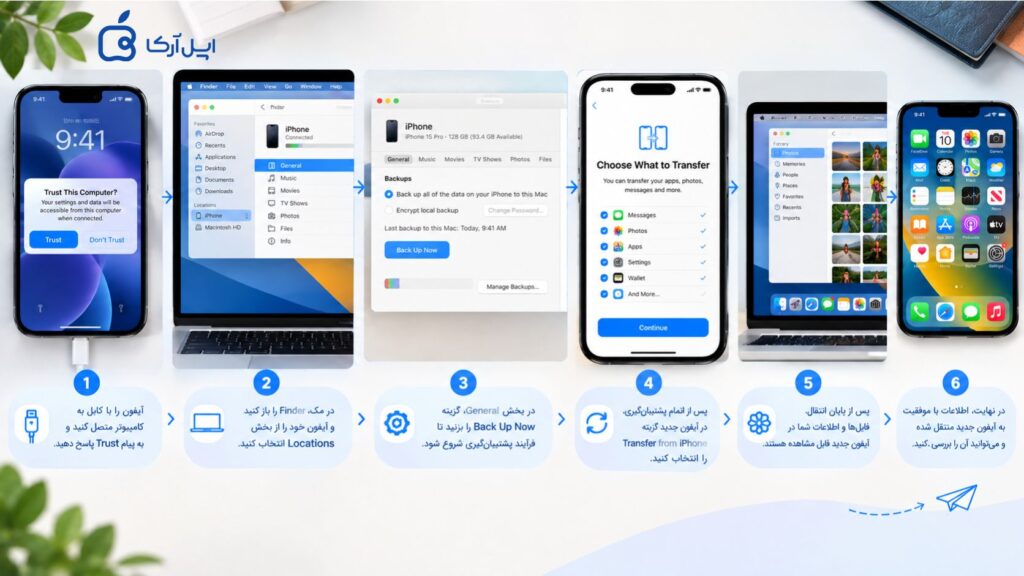
یک راه دیگه هم اینه که از آیفون قدیمی روی کامپیوتر بکاپ بگیری و بعد اون بکاپ رو روی آیفون جدید برگردونی.
اگر مک داری میتونی از Finder استفاده کنی.
در ویندوز هم بسته به شرایط میتونی از Apple Devices یا iTunes استفاده کنی.
در این روش:
- از آیفون قدیمی روی کامپیوتر بکاپ بگیر.
- آیفون جدید رو روشن کن.
- در مرحله Apps & Data گزینه Restore from Mac or PC رو انتخاب کن.
- آیفون جدید رو به همان کامپیوتری که بکاپ روی اون قرار داره وصل کن.
- Finder، Apple Devices یا iTunes رو باز کن.
- بکاپ درست رو انتخاب کن.
- گزینه Restore Backup رو بزن.
- صبر کن تا فرایند بازیابی کامل بشه.
یک نکته مهم اینجاست: اگر از اطلاعات Health و Activity استفاده میکنی، بهتره بکاپ کامپیوتری رو Encrypted بگیری؛ چون اپل میگه Health و Activity در بکاپ کامپیوتری رمزگذارینشده منتقل نمیشن.
مواردی که بعد از انتقال اطلاعات باید بررسی کرد
کار با انتقال اطلاعات تموم نمیشه؛ بهتره قبل از اینکه آیفون قدیمی رو پاک یا بفروشی، چند مورد رو بررسی کنی.
این موارد رو چک کن:
- عکسها و ویدیوها
- مخاطبین
- پیامها
- یادداشتها
- برنامههای مهم
- فایلهای داخل Files
- اطلاعات واتساپ
- شماره تلفن و آنتن
- ایمیلها
- رمزهای ذخیرهشده
- برنامههای بانکی
- Apple Account
- Face ID
- Apple Pay و کارتهای پرداخت، در صورت استفاده
- Apple Watch، در صورت داشتن ساعت اپل
اگر Apple Watch داری، قبل از پاک کردن آیفون قبلی مطمئن شو ساعتت با آیفون جدید درست کار میکنه. اپل برای انتقال Apple Watch به آیفون جدید هم مراحل جداگانهای داره. قبل از هرکاری داخل گوشی قدیمی اون رو اپدیت و نصب کن که بعد از انتقال فقط همگام سازی بشه.
چند نکته مهم که قبل از پاک کردن آیفون قبلی یادت نره
اگر فقط یک بخش از این مقاله رو میخونی، همین قسمت رو جدی بگیر:
تا وقتی مطمئن نشدی اطلاعاتت روی آیفون جدید سالمه، آیفون قبلی رو پاک نکن.
این موارد رو حتماً بررسی کن:
- عکسهای مهمت باز میشن؟
- مخاطبین سر جاشون هستن؟
- پیامهای مهمت منتقل شدن؟
- واتساپ رو بررسی کردی؟
- فایلهای مهمت داخل Files هستن؟
- برنامههای بانکی و کاری درست کار میکنن؟
- شماره تلفنت روی آیفون جدید فعاله؟
- Apple Watch، اگر داری، متصل شده؟
- رمزها و حسابهای مهمت در دسترس هستن؟
بعد از اینکه خیالت راحت شد، میتونی آیفون قبلی رو برای فروش یا واگذاری آماده کنی.
نکته آخر اینکه، بعد از انتقال اطلاعات و برنامههای آیفون قدیمی به آیفون جدید، برنامههای منتقل شده رو پاک نکن چون تمام اطلاعاتی که داخلشون هست پاک میشه. برنامههای منتقل شده رو نصب کن که با تمام اطلاعات نصب بشه. پس هیچ برنامهای رو پاک نکن.
اگر نصب نشدن یکبار گوشی رو روشن خاموش کنید مشکل حل میشه.
جمعبندی
انتقال اطلاعات از آیفون به آیفون برخلاف چیزی که شاید اولش به نظر بیاد، کار سختی نیست.
اگر آیفون قبلیت هنوز دستته، Quick Start رو انتخاب کن، دو گوشی رو کنار هم بذار، دستورهایی که روی صفحه میبینی رو مرحلهبهمرحله انجام بده و در زمان انتقال هر دو گوشی رو به برق وصل نگه دار.
بعد از اینکه انتقال تموم شد، عجله نکن که آیفون قبلی رو پاک کنی. اول عکسها، مخاطبین، پیامها، واتساپ، فایلها و برنامههای مهمت رو بررسی کن و وقتی مطمئن شدی همهچیز سر جاشه، آیفون قدیمی رو برای فروش یا واگذاری آماده کن.
سوالات متداول
سریعترین روش انتقال اطلاعات از آیفون قدیمی به آیفون جدید چیست؟
اگر هر دو آیفون در دسترست هستن، معمولاً Quick Start راحتترین گزینهست. در این روش دو دستگاه کنار هم قرار میگیرن و میتونی انتقال مستقیم اطلاعات رو انتخاب کنی.
آیا عکسها و فیلمهای آیفون قبلی منتقل میشوند؟
بله، بسته به روش انتقال، عکسها و ویدیوهای شخصی میتونن روی آیفون جدید در دسترس قرار بگیرن.
آیا برنامهها هم منتقل میشوند؟
برنامهها و اطلاعات مرتبط با آنها در فرایند انتقال یا بازیابی دوباره روی دستگاه جدید قرار میگیرن، اما بعضی برنامههای شخص ثالث ممکنه بعد از انتقال ازت بخوان دوباره وارد حساب کاربری بشی.
اگر آیفون جدید را قبلاً راهاندازی کرده باشیم، میتوانیم اطلاعات را منتقل کنیم؟
در بعضی روشهای بازیابی، اگر آیفون جدید قبلاً راهاندازی شده باشه، باید ابتدا اطلاعاتش پاک بشه و دوباره از صفحه Hello فرایند انتقال رو شروع کنی. قبل از پاک کردن گوشی جدید، مطمئن شو اطلاعات مهمی روی اون نداری.
اگر Quick Start کار نکرد چه کار کنیم؟
اول هر دو آیفون رو ریاستارت کن، Wi-Fi و Bluetooth رو بررسی کن و گوشیها رو نزدیک هم و متصل به برق نگه دار.
آیا میتوانیم اطلاعات آیفون را به آیفون با کابل منتقل کنیم؟
بله. اپل امکان انتقال اطلاعات بین دستگاهها با اتصال سیمی رو هم ارائه میده و در بعضی شرایط میتونه گزینه مناسبی باشه.
آیا بعد از انتقال اطلاعات باید آیفون قدیمی را پاک کنیم؟
نه. بهتره اول مطمئن بشی تمام اطلاعات مهمت روی آیفون جدید قرار گرفته و برنامههای ضروری هم درست کار میکنن. بعد سراغ پاک کردن آیفون قبلی برو.


بدون دیدگاه