
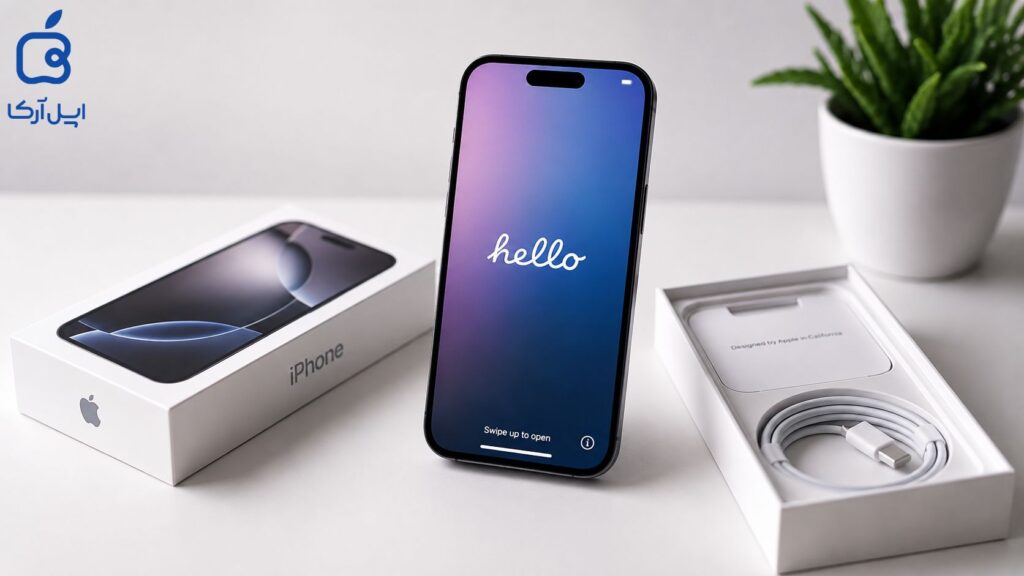
مقدمه
اگر اولین باره که آیفون خریدید، احتمالاً برای راهاندازی آیفون جدید با سوالهای زیادی روبهرو میشید.
اپل هنگام راهاندازی اولیه، مراحل مختلفی مثل اتصال به اینترنت، ورود به Apple ID، انتقال اطلاعات، فعال کردن Face ID و تنظیمات امنیتی را نمایش میده. اگر این مراحل را بدون آگاهی رد کنید، ممکنه بعداً مجبور بشید دوباره بعضی از تنظیمات رو انجام بدید یا حتی بخشی از امکانات مهم آیفون رو از دست بدید.
خبر خوب اینه که راهاندازی آیفون جدید اصلاً کار سختی نیست.
در این مقاله قراره قدمبهقدم تمام تنظیمات مهم آیفون جدید رو با هم انجام بدیم؛ از اولین لحظهای که گوشی رو روشن میکنید تا زمانی که آماده استفاده روزانه بشه.
اگر هم از گوشی اندرویدی به آیفون مهاجرت کردید، پیشنهاد میکنیم ابتدا مقاله انتقال اطلاعات از اندروید به آیفون رو مطالعه کنید و سپس ادامه این آموزش رو بخونید.
چرا انجام تنظیمات اولیه آیفون اهمیت داره؟
بعضی از کاربرا بعد از خرید آیفون فقط گوشی را روشن میکنن و سریع شروع به استفاده از اون میکنن؛ اما واقعیت اینه که چند دقیقه زمان گذاشتن برای تنظیمات اولیه، بعدها از دردسرهای زیادی جلوگیری میکنه.
با انجام صحیح این مراحل:
- امنیت اطلاعات شما بیشتر میشه.
- در صورت گم شدن گوشی، امکان پیدا کردن آن وجود داره.
- از اطلاعاتتون نسخه پشتیبان تهیه میشه.
- عملکرد باتری بهتر میشه
- آیفون بدون مشکل آماده استفاده میشه.
به همین دلیل پیشنهاد میکنیم هیچکدام از مراحل این آموزش رو رد نکنید.
قبل از راهاندازی آیفون جدید این چند نکته رو
بررسی کنید
قبل از اینکه وارد مراحل راهاندازی بشید، بهتره چند مورد ساده رو بررسی کنید.
شارژ باتری
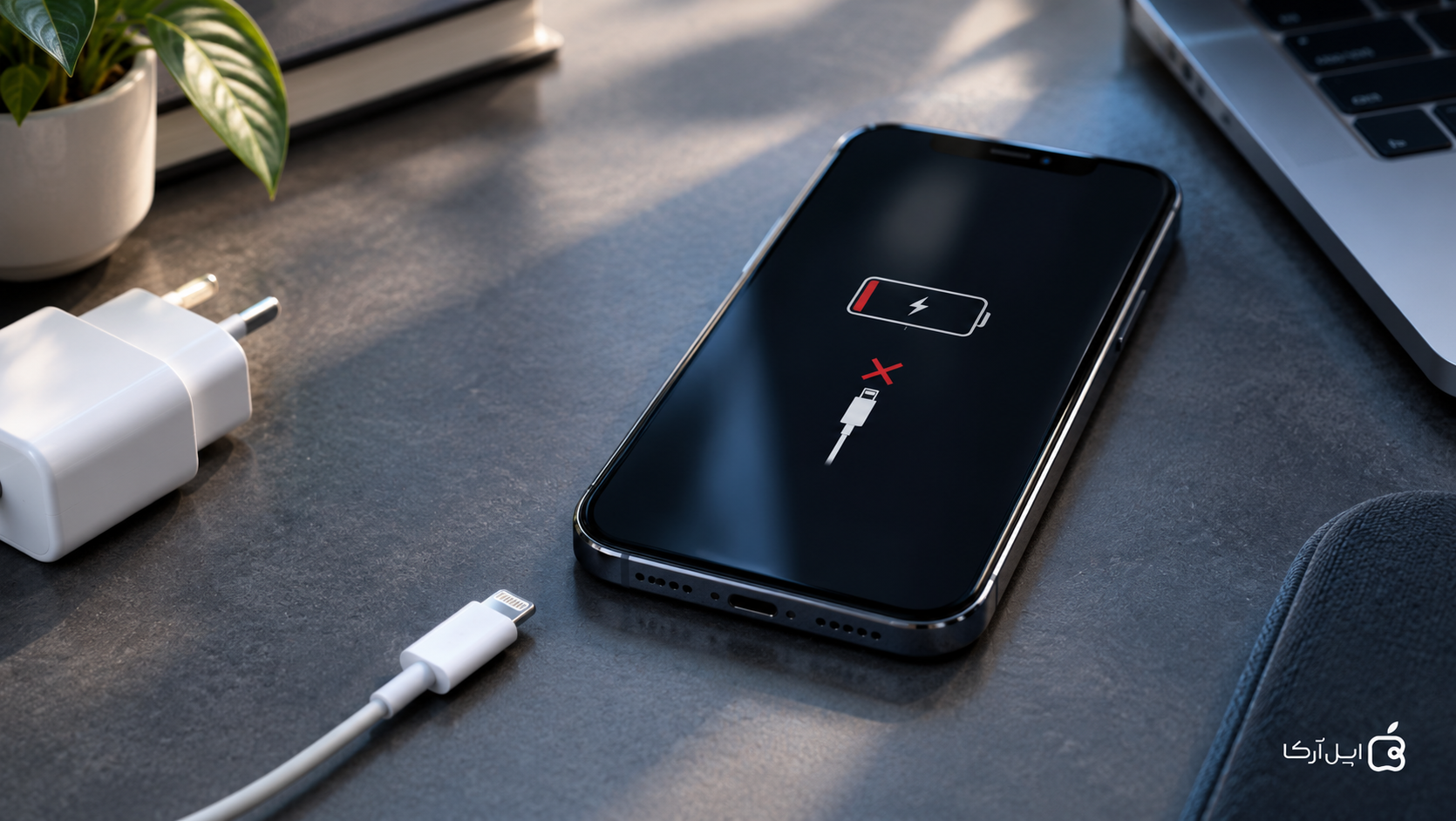
اگر شارژ گوشی کمتر از ۱۰ درصد هست، ابتدا اون رو به شارژر متصل کنید.
بعضی از بروزرسانیهای اولیه ممکنه چند دقیقه زمان ببره و بهتره گوشی در طول این مراحل خاموش نشه.
سیم کارت یا eSIM
۱) اگر از سیم کارت فیزیکی استفاده میکنید، اون رو داخل آیفون قرار بدید.
۲) اگر اپراتور شما از eSIM پشتیبانی میکنه، میتونید در مراحل راهاندازی اون رو فعال کنید.
۳) اگر هنوز سیم کارت رو وارد نکردید، مشکلی نیست و بعداً هم امکان انجام این کار وجود داره.
اتصال به اینترنت
برای انجام مراحل اولیه بهتره به یک شبکه Wi-Fi پایدار متصل بشید.
بعضی از تنظیمات مانند:
- فعالسازی آیفون
- ورود به Apple ID
- دانلود بروزرسانی
- انتقال اطلاعات
بدون اینترنت انجام نمیشن.
اگر اینترنت Wi-Fi ضعیف بود پیشنهاد میشه ازاینترنت موبایل استفاده کنید؛ چون ممکنه سرعت بیشتری داشته باشه.
مرحله اول؛ زبان و کشور رو انتخاب کنید
بعد از روشن کردن آیفون، ابتدا باید زبان دستگاه و کشور یا منطقه خودتون رو انتخاب کنید.
اگر توی ایران از آیفون استفاده میکنید، معمولاً این تنظیمات مناسب هستن:
Language
English
Region
بهتره که region روی ایران گذاشته نشه چون احتمال قفل شدن اپل آیدی بیشتر میشه
میتونید منطقه دیگهای مثل United Arab Emirates یا United state رو انتخاب کنید.
نکته مهم اینه که بعداً هم امکان تغییر Region وجود داره؛ پس اگر مطمئن نیستید، جای نگرانی نیست.
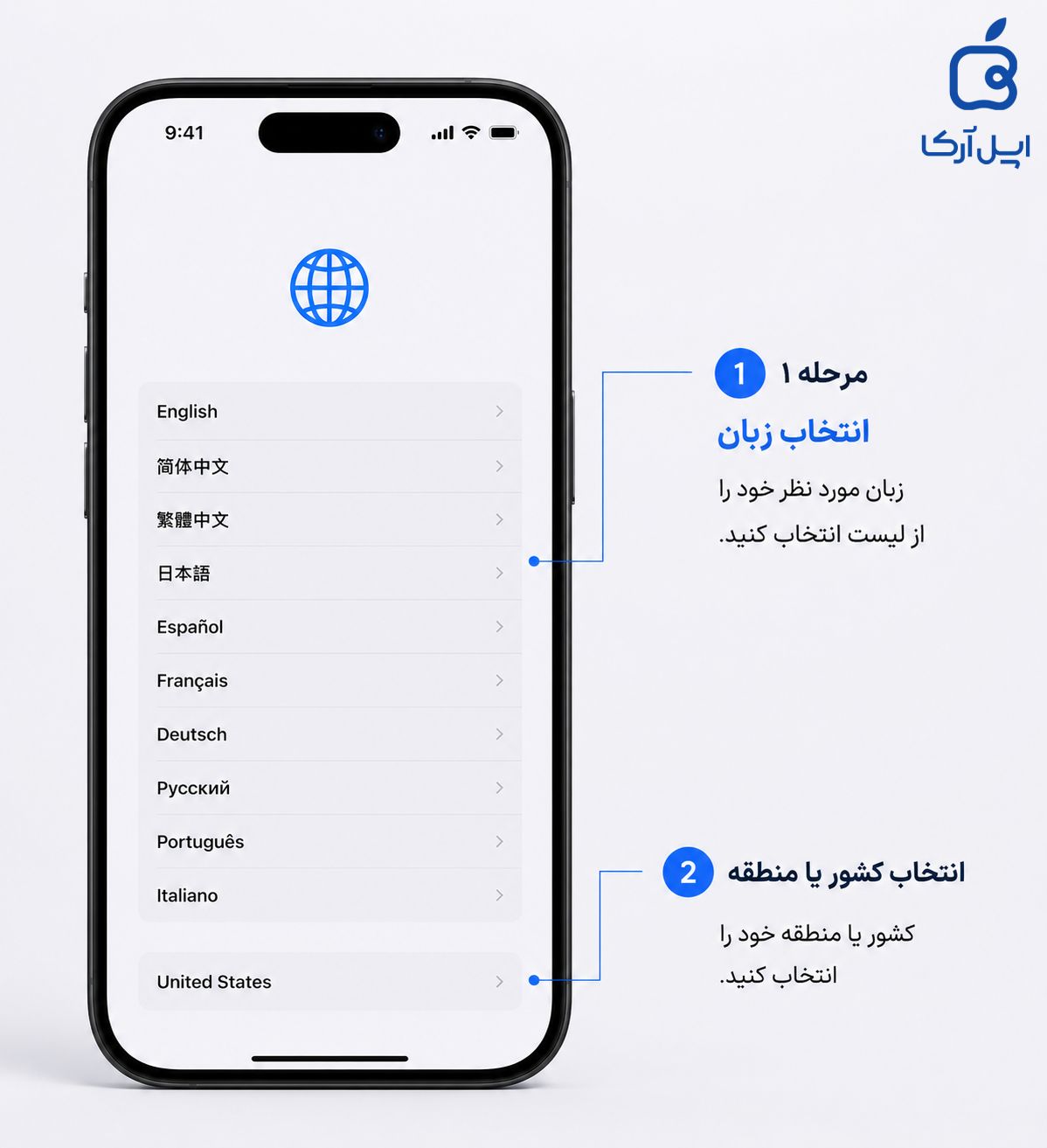
قبل از رسیدن به مرحله دوم، گوشی برای شما تنظیماتی تحت عنوان Appearance رو نشون میده، این تنظیمات برای ظاهر و اندازه نوشتهها و آیکونها هست. با کلیک کردن روی هر حالت میتونید حالت موردنظرتون رو انتخاب کنید.
مرحله دوم؛ انتقال اطلاعات به آیفون
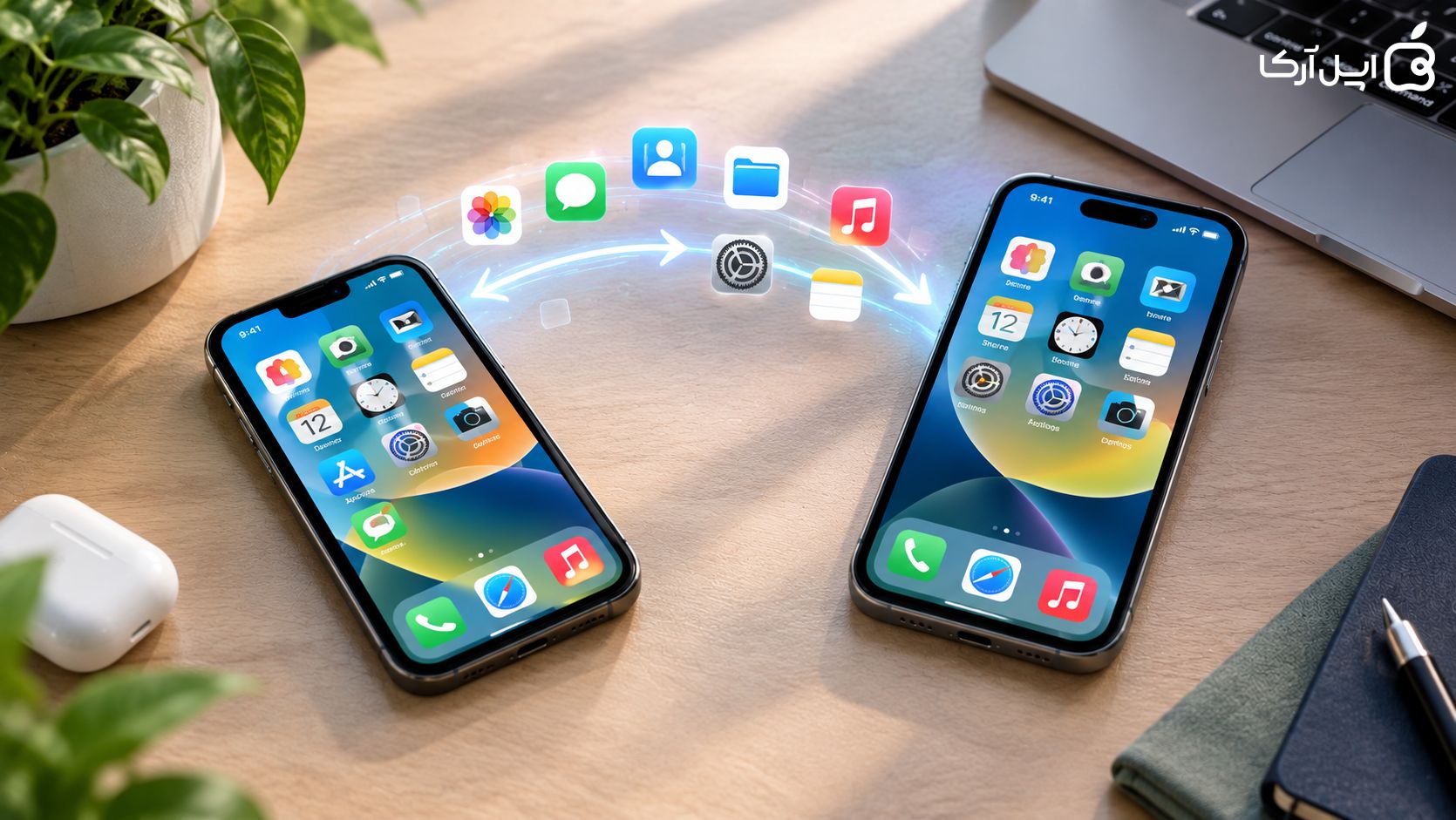
اگه قبلاً از یک گوشی اندرویدی یا آیفون دیگه استفاده میکردید، در این مرحله میتونید اطلاعات خودتون رو به دستگاه جدید منتقل کنید.
اگر دستگاه آیفون یا ایپد داشتید میتونید با نزدیک کردن اون، اطلاعات رو منتقل کنید.
اپل چند گزینه مختلف در اختیار شما قرار میده:
- انتقال اطلاعات از گوشی اندرویدی
- انتقال اطلاعات از آیفون دیگه
- بازیابی از نسخه پشتیبان iCloud
- بازیابی از Mac یا کامپیوتر
- راهاندازی آیفون بهعنوان یک دستگاه جدید
اگر از اندروید به آیفون مهاجرت کردید، پیشنهاد میکنیم این مرحله را با استفاده از برنامه Move to iOS انجام بدید.
در مقاله انتقال اطلاعات از اندروید به آیفون تمام مراحل این فرآیند را بهصورت کامل توضیح دادیم.
اگه هم قصد دارید آیفون رو از ابتدا و بدون انتقال اطلاعات راهاندازی کنید، گزینه Don’t Transfer Apps & Data رو انتخاب کنید.
مرحله سوم؛ اتصال به شبکه Wi-Fi
بعد از انتخاب زبان، آیفون از شما میخواد به اینترنت متصل بشید.
یک شبکه Wi-Fi مطمئن رو انتخاب کنید و رمز اون رو وارد کنید.
بعد از اتصال، آیفون بهصورت خودکار فعالسازی اولیه رو انجام میده.
اگر سرعت اینترنت پایین باشه، ممکنه این مرحله چند دقیقه طول بکشه.
بعد از این مرحله صفحهای باز میشه برای مشخص کردن اطلاعات شخصی مثل سن شما، سن خودتون رو از بین گزینهها مشخص کنید و وارد مرحله بعد بشید.
مرحله چهارم؛ Face ID و رمز عبور رو تنظیم کنید
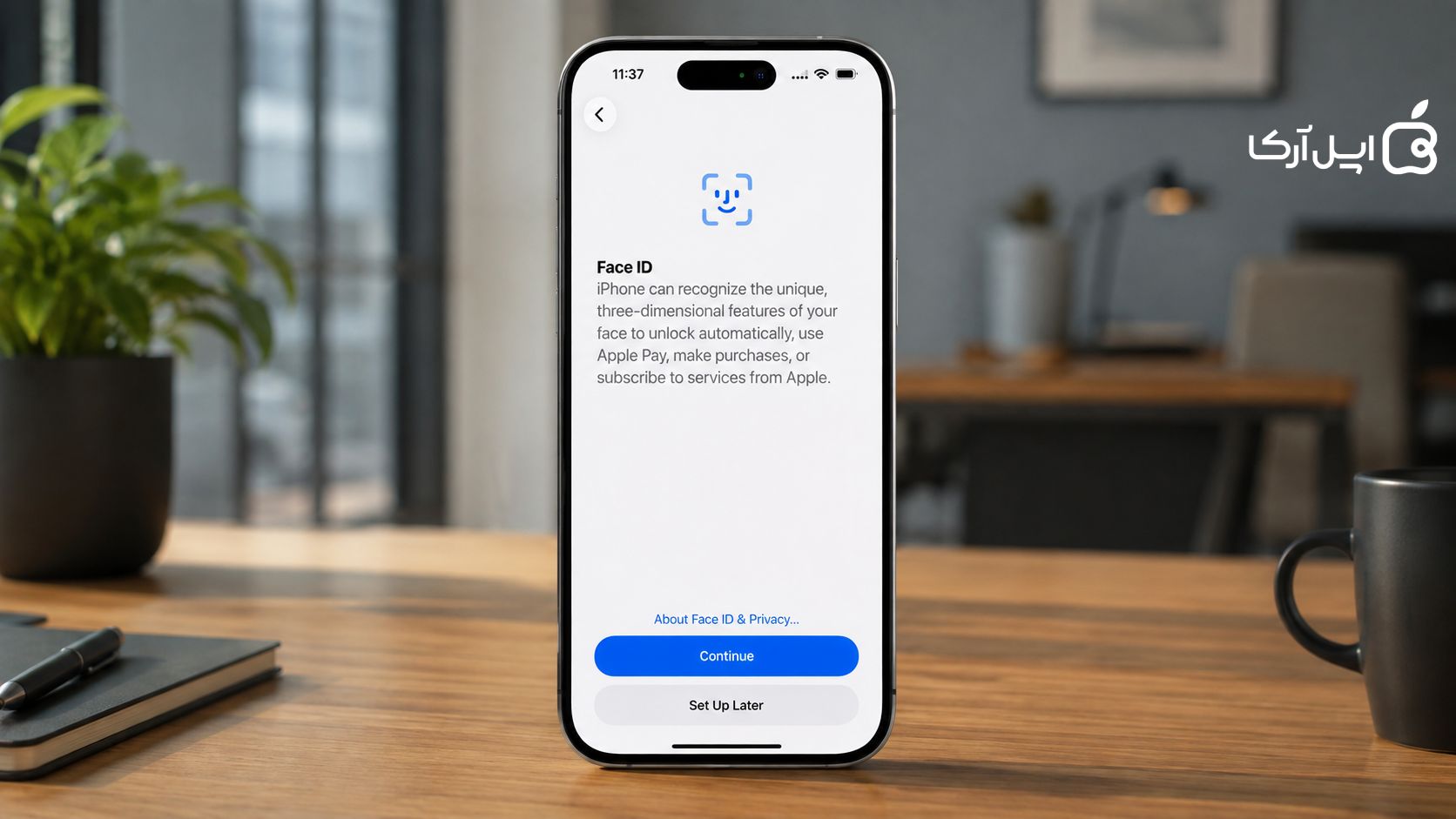
بعد از انتقال اطلاعات، آیفون از شما میخواد سیستم امنیتی دستگاه رو فعال کنید.
اگه آیفون شما از Face ID پشتیبانی میکنه، کافیه صورت خودتون رو مقابل دوربین قرار بدید و مراحل نمایش داده شده روی صفحه را انجام بدید.
فرآیند اسکن صورت فقط چند ثانیه طول میکشه و بعد از اون، میتونید قفل گوشی رو تنها با نگاه کردن به صفحه باز کنید.
در ادامه هم یک رمز عبور (Passcode) برای دستگاه انتخاب کنید.
پیشنهاد میکنیم از یک رمز شش رقمی یا حتی یک رمز سفارشی قوی استفاده کنید.
رمز عبورعلاوه بر باز کردن گوشی، برای انجام بسیاری از تنظیمات امنیتی و بازیابی اطلاعات هم کاربرد داره؛ پس اون رو در جای امنی نگه دارید.
هشدار: در انتخاب رمز ورود بسیار دقت کنید چون در صورت فراموشی رمز، امکان بازیابی رمز نیست و تنها راه برگردوندن گوشی به حالت تنظیمات کارخونه هست.
مرحله پنجم؛ وارد Apple ID بشید یا یک حساب جدید بسازید
قبل از این مرحله مجدد برای شما صفحه انتقال اطلاعات رو نشون میده که در مراحل قبلی کامل توضیح داده شده.
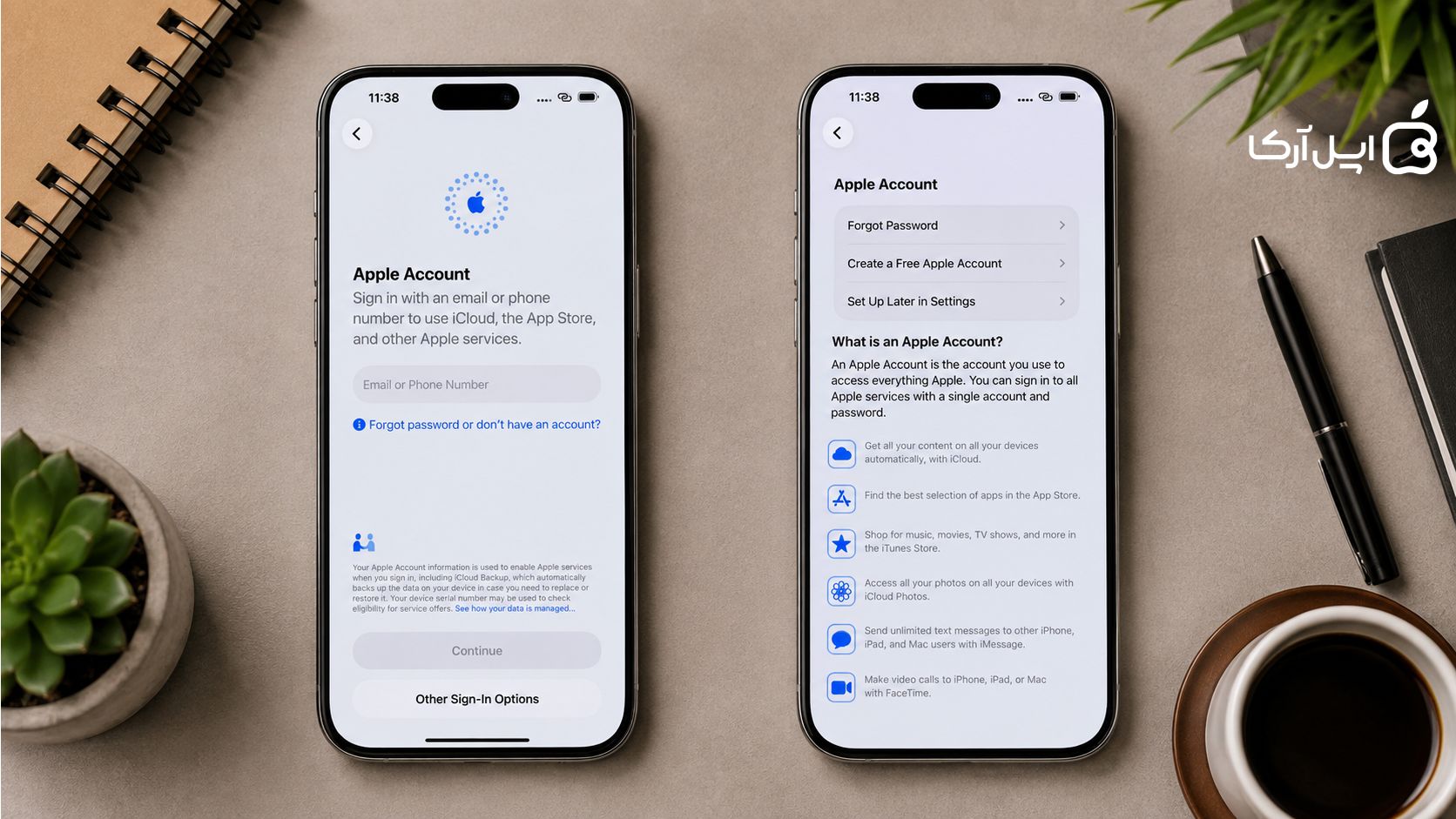
یکی از مهمترین بخشهای راهاندازی آیفون، ورود به Apple ID هست. در واقع Apple ID همان حساب کاربری شما در اکوسیستم اپل هست و بدون اون
نمیتونید از بسیاری از امکانات آیفون استفاده کنید.
بعد از اتصال به اینترنت، آیفون از شما میخواد وارد Apple ID بشید.
اگر قبلاً آیفون یا آیپد داشتید، کافیه ایمیل و رمز عبور Apple ID خودتون رو وارد کنید.
اما اگر اولین دستگاه اپل خودتون رو خریدید، روی گزینه Create a Free Apple ID بزنید و یک حساب جدید بسازید.
هشدار: پیشنهاد میشه برای ساخت اپل آیدی از فرد متخصص کمک بگیرید چون درصورتی که اشتباهی در فرایند ساخت رخ بده ضرر چند میلیونی متحمل میشید.
درصورت نداشتن اپل آیدی، در هنگام راهاندازی میتوانید گزینه forget Password و سپس گزینه Set up Later رو بزنید چون اگر خودتون اپل آیدی بسازید
در نهایت از شما یک شماره غیر ایرانی میخواد که درصورت خرید اون هم ممکنه اپل آیدی قفل بشه پس در ساخت اپل آیدی نهایت دقت رو داشته باشید.
با Apple ID میتونید:
- برنامهها رو از App Store دانلود کنید.
- از iCloud استفاده کنید.
- اطلاعات خودتون رو بین دستگاههای اپل همگامسازی کنید.
- از اطلاعاتتون نسخه پشتیبان بگیرید.
اگه قصد دارید بعداً Apple ID رو تغییر بدید یا درباره اون اطلاعات بیشتری بدونید، میتونید مقاله چگونه Apple ID را تغییر دهیم؟ رو مطالعه کنید.
مرحله ششم؛ بروزرسانی iOS
اگه آیفون شما با نسخه قدیمی iOS راهاندازی شده باشه، احتمالاً در همون ابتدا پیشنهاد دانلود نسخه جدید سیستمعامل رو مشاهده کنید.
اگه به اینترنت پرسرعت دسترسی دارید، بهتره همین حالا گوشی رو بروزرسانی کنید.
نسخههای جدید iOS معمولاً شامل:
- رفع باگها
- افزایش امنیت
- بهبود عملکرد
- امکانات جدید
البته اگه عجله دارید، میتونید این مرحله رو رد کنید و بعداً از مسیر:
Settings > General > Software Update
گوشی رو بروزرسانی کنید.
نکته: بهتره بروزرسانی در زمانی انجام بشه که گوشی کامل راهاندازی شده چون ممکنه این مرحله زمان زیادی رو از شما بگیره پس از این مرحله رد میشیم.
مرحله هفتم؛ iMessage and Facetime
این مرحله که با عنوان iMessage and Facetime مشخص شده یک ویژگی خاص برای کاربران آیفون هست که درصورت فعال کردن اون میتونید با اینترنت با افرادی که مثل شما آیفون دارن مسیج بدید و تماس تصویری برقرار کنید.
در این حالت شنا بدون اینکه از شارژ سیم کارتتون مبلغی کسر بشه، با اینترنت میتونید پیامک ارسال کنید و این ویژگی فقط در صورتی هست که مخاطب شما هم آیفون داشته باشه.
بعد از این مرحله صفحهای باز میشه برای فعال کردن لوکیشن که گزینه set up later رو بزنید تا از این مرحله رد بشید، در صورت فعال کردن این بخش ممکنه برای Find My هم دسترسی داده بشه که مشکلاتی براتون ایجاد میشه که در ادامه گفته شده.
مرحله هشتم
بعد از انجام مراحل اول تا هفتم، هنوز تا راهاندازی کامل آیفون جدید یک قدم فاصله دارید.
مواردی مثل Screen Time و iPhone Analytics و Apple Intelligence رو رد کنید و برای همگی Set up later رو بزنید که درصورت نیازتون اون هارو تنظیم کنید.
در بین صفحات پیش رو یک صفحه با عنوان Light or Dark Display و Siri براتون نمایش داده میشه که مورد اول برای تنظیمات نور و روشنایی صفحه شماست.
مورد دوم Siri برای دستیار آیفون شماست که یکی از ویژگیهای جداب آیفون هست. این مورد رو میتونید در آینده هم تنظیم کنید که این تنظیمات شامل صدای اون، لهجه و دسترسیها یه تلفن همراه شماست.
نکته: بعد از این مراحل گوشی شما راهاندازی شده و آماده استفاده هست. مراحل بعدی برای بعد از راهاندازی هست
مرحله نهم؛ iCloud
بعد از اینکه وارد Apple ID شدید، آیفون از شما میخواد iCloud رو فعال کنید.
ICloud یک فضای ذخیرهسازی ابری ۵ گیگی هست؛ و بسیاری از قابلیتهای مهم آیفون به اون وابسته هستن.
با فعال بودن iCloud میتونید:
- از مخاطبین نسخه پشتیبان داشته باشید.
- عکسها رو بین دستگاههای اپل همگامسازی کنید.
- یادداشتها، تقویم و رمزهای عبور رو ذخیره کنید.
- در صورت گم شدن یا تعویض گوشی، اطلاعات خودتون رو دوباره بازیابی کنید.
اگر فضای رایگان ۵ گیگابایتی براتون کافی نیست، بعدها میتونید فضای بیشتری خریداری کنید که به صورت دلاری هست، اما برای اکثر کاربران در شروع کار همون فضای رایگان کافیه.
نکته: پیشنهاد میشه iCloud فعال نشه چون ممکنه برای برخی اپلیکیشنها نیاز باشه که Find My روشن بشه که در اون صورت ممکنه اپل آیدی از دسترس خارج بشه چون Find My اگر روشن بشه موقعیت شما که در ایران هستید رو شناسایی میکنه و ممکنه اپل آیدیتون نات اکتیو بشه.
مرحله دهم؛ تنظیمات مهم باتری رو انجام بدید
یکی از سوالاتی که تقریباً همه کاربرا آیفون دارن اینه که چطور عمر باتری رو بیشتر کنیم؟
خوشبختانه چند تنظیم ساده وجود داره که بهتره همون روز اول انجام بدید.
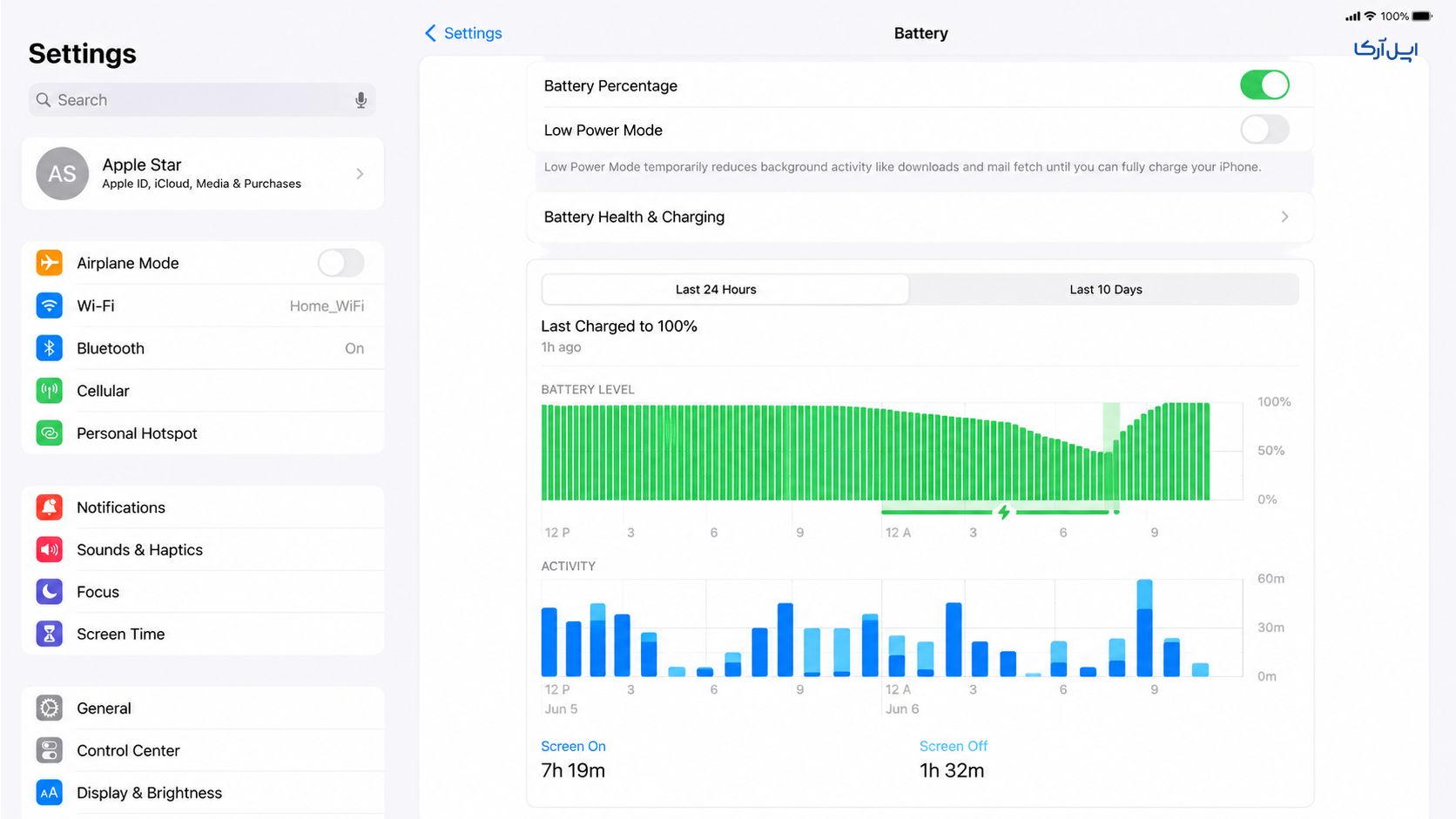
فعال کردن Optimized Battery Charging
از مسیر زیر وارد بشید:
Settings > Battery > Battery Health & Charging
گزینه Optimized Battery Charging رو فعال کنید.
این قابلیت باعث میشه آیفون نحوه شارژ شدن شما رو یاد بگیره و از شارژ شدن غیرضروری باتری جلوگیری کنه؛ در نتیجه سلامت باتری در بلندمدت بهتر حفظ میشه.
اگه میخواید بطور کامل تنظیمات باتری آیفون رو انجام بدید، این مقاله قدم به قدم بهتون آموزش میده.
مرحله یازدهم؛ تنظیمات حریم خصوصی رو بررسی کنید
اپل اهمیت زیادی به حفظ حریم خصوصی کاربرا میده، اما بهتره خودتون هم بعضی از دسترسیها رو بررسی کنید.
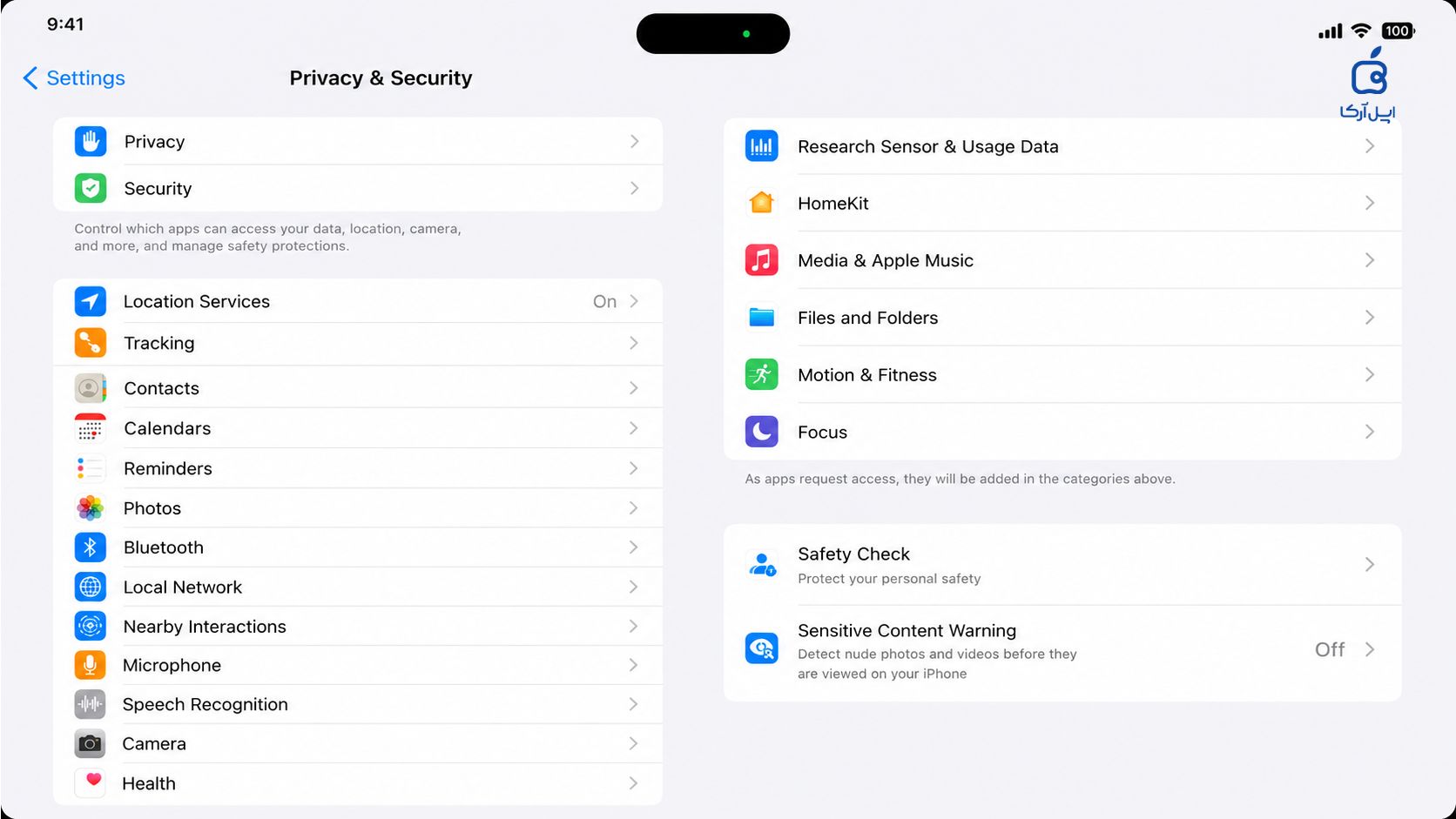
از مسیر:
Settings > Privacy & Security
میتونید مشخص کنید:
- کدوم برنامهها به دوربین دسترسی داشته باشن.
- کدوم برنامهها از موقعیت مکانی استفاده کنن.
- چه برنامههایی به میکروفون دسترسی داشته باشن.
- کدوم برنامهها بتونن اطلاعات شما رو ردیابی کنند.
پیشنهاد میکنیم فقط به برنامههایی که واقعاً به اونها اعتماد دارید، دسترسی کامل بدید.
بعد از راهاندازی آیفون جدید، این برنامهها رو نصب کنید
بعد از اینکه تنظیمات اولیه رو انجام دادید، نوبت نصب برنامههای ضروریه.
بسته به نیازتون، این برنامهها میتونن شروع خوبی باشن:
- JetAudio
- Document
- Google Maps
- Gmail
- Telegram
- Ipersia Calender
- Snapseed
البته اگه قبلاً اطلاعات خودتون رو منتقل کرده باشید، بسیاری از این برنامهها بهصورت خودکار روی آیفون نصب میشن.
اگر دوست دارید با تمام برنامههای ضروری آیفون آشنا بشید، این مقاله رو مطالعه کنید.
اشتباهاتی که بعد از خرید آیفون جدید نباید انجام بدید
بعضی از اشتباهات شاید در ابتدا ساده به نظر برسن، اما بعدها دردسرساز میشن.
بهتره از انجام این کارها خودداری کنید:
❌ استفاده کردن مشترک از یک Apple ID
بدون Apple ID بسیاری از امکانات آیفون در دسترس نخواهند بود. همچنین شما نمیتونید
یک اپل آیدی رو برای دو دستگاه ایفون استفاده کنید.
❌ نادیده گرفتن بروزرسانیهای iOS
نسخههای جدید فقط امکانات تازه اضافه نمیکنن؛ بلکه مشکلات امنیتی رو هم برطرف میکنن.
❌ نصب برنامه از منابع غیررسمی
همیشه برنامهها رو فقط ازApp Store دانلود کنید تا امنیت اطلاعاتتون حفظ بشه.
❌ استفاده از شارژرهای بیکیفیت
استفاده از شارژرهای غیراستاندارد ممکنه به باتری و حتی خود دستگاه آسیب برسونه.
همچنین استفاده نکردن از شارژرهای فندکی چون باعث آسیب زدن به گوشی میشه.
❌ استفاده از اپل آیدیهای نامعتبر
اپل آیدی یکی از مهمترین مواردی هست که باید بهش دقت کنید. از اپل آیدیهای کارتی استفاده
نکنید و یا اپل آیدیهایی که سوال امنیتی نداره.
❌ فعال کردن رمز دو مرحلهای
بهتره رمز دو مرحلهای فعال نشه چون در اینصورت موارد امنیتی که برای ساخت اپل آیدی استفاده شده، بلا استفاده میشه و نیاز به شماره مجازی دارید که بازهم ممکنه اپل آیدی نات اکتیو بشه.
جمعبندی
راهاندازی آیفون جدید شاید در نگاه اول کمی پیچیده به نظر برسه، اما اگه مراحل رو بهترتیب انجام بدید، همه چیز در کمتر از چند دقیقه آماده میشه.
مهمترین کارهایی که بعد از خرید آیفون باید انجام بدید عبارتاند از:
- ورود یا ساخت Apple ID
- انتقال اطلاعات از گوشی قبلی
- تنظیم Face ID و رمز عبور
- بروزرسانی iOS
- بررسی تنظیمات امنیت و حریم خصوصی
اگه این مراحل رو بهدرستی انجام بدید و یا از یک متخصص کمک بگیرید، آیفون شما از همون ابتدا آماده استفاده میشه و در آینده هم با مشکلات کمتری روبهرو میشید.
سوالات متداول
آیا بدون Apple ID میتوان از آیفون استفاده کرد؟
بله، اما امکانات آیفون بهشدت محدود میشن. به طور مثال بدون Apple ID نمیتونید از App Store برنامه دانلود کنید یا با iMessage پیامک ارسال کنید . به همین دلیل پیشنهاد میکنیم همان ابتدای راهاندازی، Apple ID خودتون رو وارد یا ایجاد کنید.
آیا بعد از راهاندازی آیفون میتوان اطلاعات را منتقل کرد؟
اگر آیفون رو بهعنوان یک دستگاه جدید راهاندازی کرده باشید، برای انتقال اطلاعات با برنامه Move to iOS معمولاً باید دستگاه رو ریست کنید و مراحل راهاندازی رو دوباره انجام بدید.
درغیر این صورت میتونید عکس و فیلمهاتون رو با share it و مخاطبینتون رو از طریق ایمیل انتقال بدید.
آیا لازم است آیفون را همان روز اول بروزرسانی کنیم؟
اگر نسخه جدید iOS در دسترس هست، بهتره گوشی رو بروزرسانی کنید. این بروزرسانیها معمولاً باعث افزایش امنیت، رفع باگها و بهبود عملکرد دستگاه میشن.
آیا فعال کردن iCloud ضروری است؟
خیر. iCloud از اطلاعات مهم شما مثل مخاطبین، عکسها، یادداشتها و رمزهای عبور نسخه پشتیبان تهیه میکنه و در صورت تعویض یا گم شدن گوشی، بازیابی اطلاعات بسیار راحتتر میشه. یک فضای ۵ گیگی هست و برای افزایش این حافظه لازمه هزینه دلاری پرداخت بشه.


بدون دیدگاه