
مقدمه
تا حالا شده روی آیفون چند کار تکراری انجام بدی و با خودت بگی کاش میشد همه اینا رو با یه دکمه انجام بدم؟
مثلاً هر شب قبل از خواب چند تنظیم رو عوض کنی، یک برنامه خاص رو باز کنی، یک پیام مشخص بفرستی یا چند کار رو پشت سر هم انجام بدی. اینجاست که Shortcuts آیفون یا همون «شورتکات» به کارت میاد و آموزش شورتکات آیفون ضروری میشه.
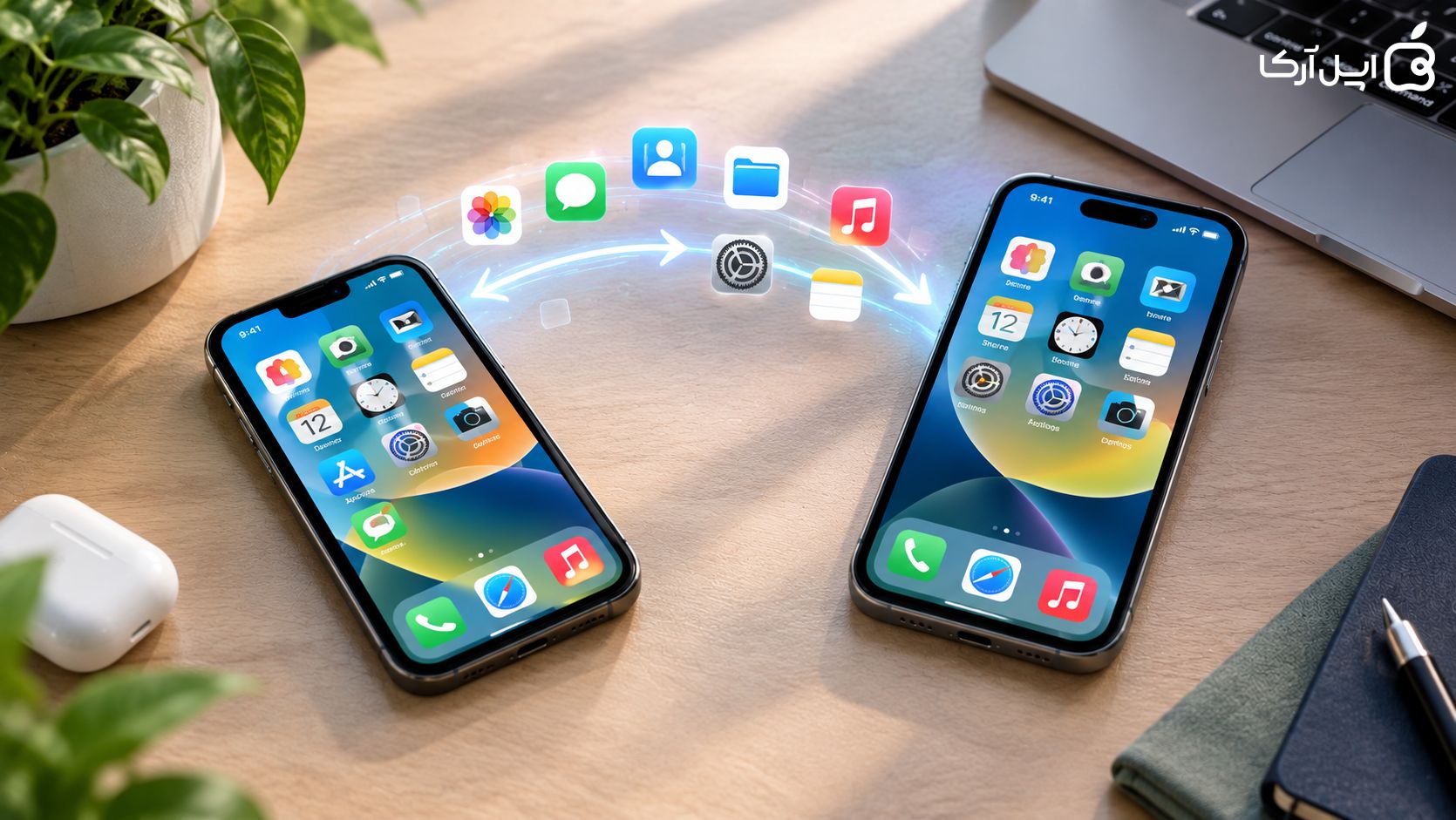
Shortcuts یکی از برنامههای کاربردی خود آیفونه که اجازه میده چند کار مختلف رو کنار هم قرار بدی و با یک لمس، گفتن یک جمله به Siri یا حتی یک اتفاق مشخص، همه اون کارها رو اجرا کنی.
جالبتر اینکه برای استفاده از شورتکات لازم نیست برنامهنویسی بلد باشی. کافیه با مفهوم چند گزینه ساده آشنا بشی.
توی این مقاله آموزش شورتکات آیفون رو قدم به قدم و کامل یاد میگیریم تا بتونید از این قابلیت جذاب بهرهمند بشید.
Shortcuts آیفون چیست؟
شورتکات یکی از مجموعه برنامههای ضروری آیفون هست که اگر کار کردن با این برنامه رو یاد بگیرید، میتونه توی کارهای روزمره خیلی کمکتون کنه.
اگر بخوایم خیلی ساده بگیم، Shortcut یعنی مجموعهای از چند کار که آیفون اونها رو پشت سر هم انجام میده.
فرض کن میخوای یک Shortcut برای «شروع مطالعه» درست کنی. میتونی کاری کنی که با اجرای اون، مثلاً یک اپلیکیشن مشخص باز بشه، تایمر اجرا بشه و کارهای دیگهای که خودت تعیین کردی پشت سر هم انجام بشن.
در واقع هر Shortcut از چند Action یا عملیات تشکیل میشه. هر Action یک مرحله از کاریه که آیفون باید انجام بده.
اپل هم Shortcuts رو ابزاری برای ترکیب چند مرحله و انجام سریع کارها معرفی میکنه؛ این Shortcutها میتونن با برنامههای مختلف آیفون و حتی بعضی سرویسهای اینترنتی کار کنن.
پس لازم نیست فکر کنی شورتکات فقط برای یک کار خاصه. بسته به Actionهایی که در اختیار داری، میتونی Shortcutهای خیلی ساده یا حتی نسبتاً پیچیده بسازی.
با Shortcuts چه کارهایی میتونیم انجام بدیم؟
اینجا دقیقاً جاییه که ارزش آموزش شورتکات آیفون مشخص میشه.
با شورتکات میتونی کارهایی مثل این انجام بدی:
- چند کار رو با یک لمس اجرا کنی
- یک برنامه خاص رو سریع باز کنی
- متن یا اطلاعات رو بین برنامهها جابهجا کنی
- عکسها رو پردازش یا تغییر بدی
- فایلها رو مدیریت کنی
- اطلاعاتی از اینترنت دریافت کنی
- یک پیام مشخص آماده یا ارسال کنی
- بعضی تنظیمات آیفون رو تغییر بدی
- Shortcut رو با Siri اجرا کنی
- Shortcut رو از Control Center اجرا کنی
- با دو یا سه ضربه پشت آیفون یک Shortcut رو اجرا کنی
- برای کارهای تکراری Automation بسازی
- برای زمان، مکان یا بعضی رویدادها عملیات خودکار تعریف کنی
اپل میگه Shortcutها میتونن از داخل خود برنامه، صفحه اصلی، ویجت، Siri، Share Sheet، Apple Watch و چند روش دیگه اجرا بشن.
قبل از شروع، با این ۳ مفهوم آشنا شو
اگر اولین باره وارد Shortcuts میشی، احتمالاً اولش گزینههای مختلف کمی گیجت میکنن. ولی نگران نباش؛ فقط چند مفهوم اصلی رو بدونی، بقیه ماجرا خیلی راحتتر میشه.
۱. Shortcut
همون میانبریه که خودت میسازی.
مثلاً:
Shortcut شروع کار → باز کردن برنامه → اجرای یک کار → نمایش یک پیام
۲. (عملیات) Action
هر Shortcut از چند Action تشکیل میشه.
مثلاً اگر بخوای یک Shortcut برای باز کردن یک برنامه بسازی، یکی از Actionهای اون میتونه Open App (باز کردن برنامه) باشه.
اگر چند Action پشت سر هم قرار بدی، آیفون اونها رو به ترتیب اجرا میکنه. اپل هم ساختار Shortcut رو شبیه یک زنجیره از مراحل میدونه که خروجی یک مرحله میتونه در مرحله بعدی استفاده بشه.
۳. Automation
Automation با Shortcut معمولی کمی فرق داره.
Shortcut معمولی رو معمولاً خودت اجرا میکنی.
ولی Automation میتونه وقتی یک اتفاق مشخص رخ داد، شروع بشه.
مثلاً:
ساعت ۱۱ شب شد → یک سری کار مشخص انجام بشه.
یا:
به یک مکان مشخص رسیدی → یک Shortcut اجرا بشه.
یا حتی بر اساس بعضی رویدادهای مرتبط با باتری، Wi-Fi، Bluetooth، برنامهها و موارد دیگه.
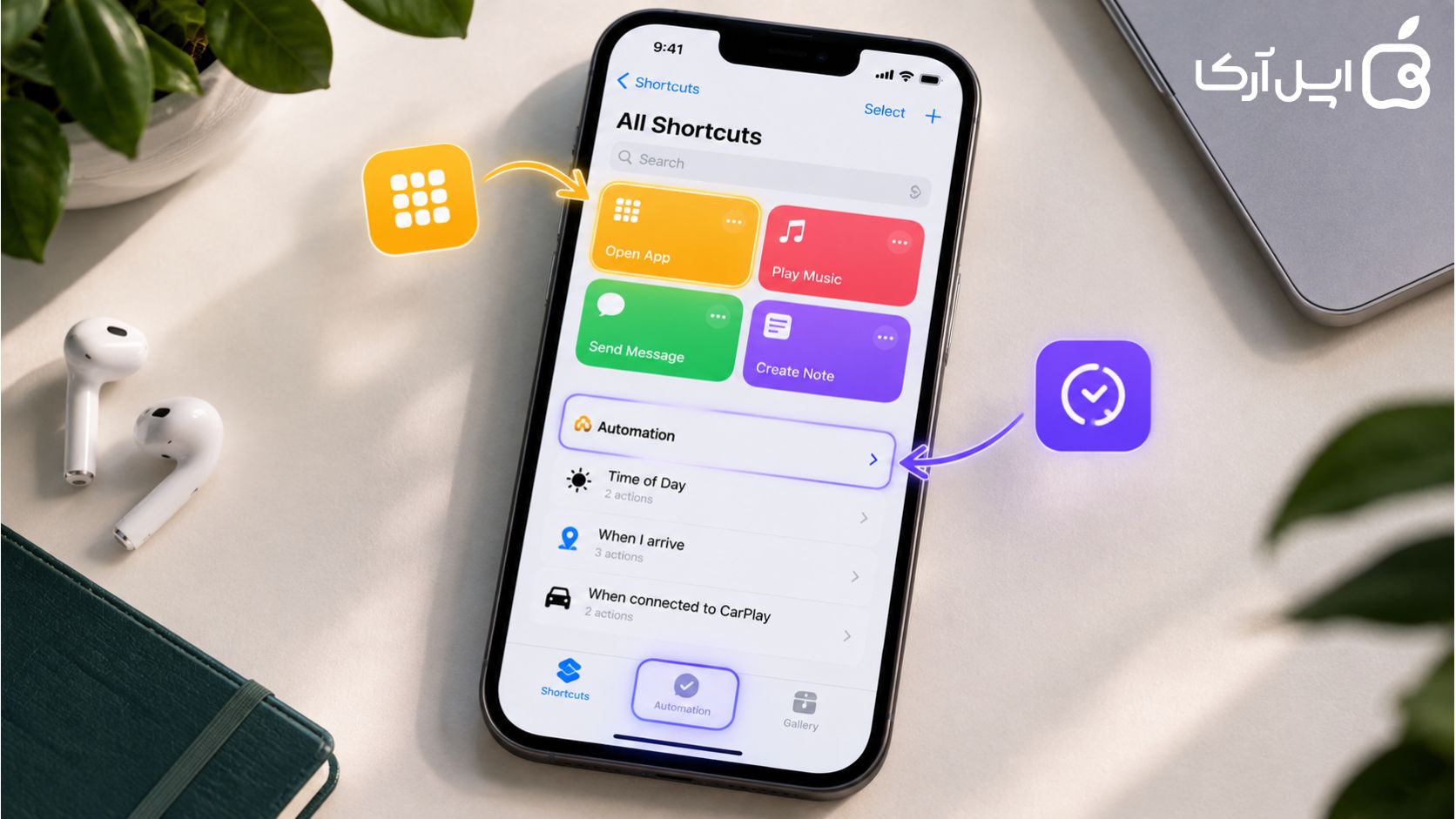
اپل برای Personal Automation تریگرهای مختلفی مثل زمان، رسیدن یا ترک یک مکان، اتصال به CarPlay، پیام، Wi-Fi، Bluetooth، باز شدن یک برنامه، سطح باتری و شارژر ارائه میکنه؛ البته بسته به نوع Automation ممکنه تنظیمات اجرا متفاوت باشه.
برنامه Shortcuts آیفون را از کجا پیدا کنیم؟
اگر برنامه Shortcuts یا میانبرها را روی آیفونت پیدا نمیکنی، از جستوجوی خود آیفون استفاده کن.
صفحه اصلی را پایین بکش و بنویس:
Shortcuts
وقتی وارد برنامه شدی، بخشهای مختلفی را میبینی که مهمترین آنها شامل Shortcutها، Automation و Gallery هستند.
آموزش ساخت اولین شورتکات آیفون
خب، بریم سراغ قسمت اصلی در آموزش شورتکات آیفون.
میخوایم یک Shortcut ساده بسازیم تا اول با محیط برنامه آشنا بشی.
برای ساخت Shortcut جدید:
Shortcuts → علامت + → Add Action
حالا وارد بخش انتخاب Action میشی.
اینجا میتونی بین دستهبندیها بگردی یا اسم Action موردنظرت رو جستوجو کنی.
مثلاً اگر بخوای یک برنامه را باز کنی، عبارت:
Open App
را جستوجو کن.
بعد برنامهای که میخوای باز بشه رو انتخاب کن.
حالا Shortcut رو اجرا کن.
اگر همهچیز درست باشه، برنامه انتخابشده باز میشه.
همین!
تو الان اولین Shortcut خودت رو ساختی.
چطور چند (عملیات) Action را داخل یک Shortcut قرار دهیم؟
اینجا شورتکات جذاب میشه.
فرض کن میخوای با یک دکمه چند کار انجام بشه.
یک Shortcut جدید بساز و Action اول رو اضافه کن.
بعد Action دوم رو هم اضافه کن.
بعد Action سوم.
در نهایت ساختار Shortcut تقریباً شبیه این میشه:
Action 1 → Action 2 → Action 3 → Action 4
وقتی Shortcut رو اجرا میکنی، آیفون Actionها رو به ترتیب از بالا به پایین اجرا میکنه.
یک نکته خیلی مهم
همه عملیات ها نمیتونن به هر عملیات دیگهای وصل بشن.
چون بعضی عملیات ها نوع خاصی از اطلاعات رو دریافت میکنن.
مثلاً ممکنه یک عملیات یک عکس تولید کنه و عملیات بعدی بتونه همون عکس رو دریافت و پردازش کنه. اما اگر خروجی عملیات اول با ورودی عملیات دوم سازگار نباشه، نمیتونی آنها رو به شکل دلخواه به هم وصل کنی.
چطور Shortcut را تغییر نام دهیم؟
وقتی Shortcut ساختی، بهتره اسم واضحی براش انتخاب کنی.
مثلاً بهجای:
Shortcut 1
اسم بذار:
شروع مطالعه یا: حالت خواب یا: تبدیل عکس به PDF
این کار مخصوصاً وقتی تعداد Shortcutهات زیاد بشه خیلی کمکت میکنه.
چطور برای Shortcut آیکون و رنگ انتخاب کنیم؟
برای اینکه Shortcutها رو راحتتر پیدا کنی، میتونی اسم، آیکون و ظاهرشون رو تغییر بدی.
پس اگر چند Shortcut مختلف داری، بهتره از اسمهایی استفاده کنی که دقیقاً مشخص کنن هر کدوم چه کاری انجام میده.
مثلاً:
- دانلود عکس
- تبدیل PDF
- شروع مطالعه
- حالت خواب
- ارسال پیام
- محاسبه هزینه
راحتتر از اسمهای کلی مثل Shortcut جدید پیدا میشن.
چطور Shortcut رو روی صفحه اصلی آیفون قرار دهیم؟
اگر شورتکاتی داری که زیاد ازش استفاده میکنی، لازم نیست هر بار وارد برنامه شورتکات بشی.
میتونی اون رو به Home Screen (صفحه نمایش اصلی) اضافه کنی.
به این ترتیب، شورتکات مثل یک آیکون روی صفحه اصلی قرار میگیره و با لمسش اجرا میشه.
این روش برای شورتکاتهایی که روزانه چند بار استفاده میکنی خیلی کاربردیه.
اجرای Shortcut با Siri
یکی از راحتترین روشهای اجرای Shortcut استفاده از Siri هست.
مثلاً شورتکاتی به اسم:
شروع مطالعه ساختی.
بعد میتونی از Siri بخوای:
شروع مطالعه
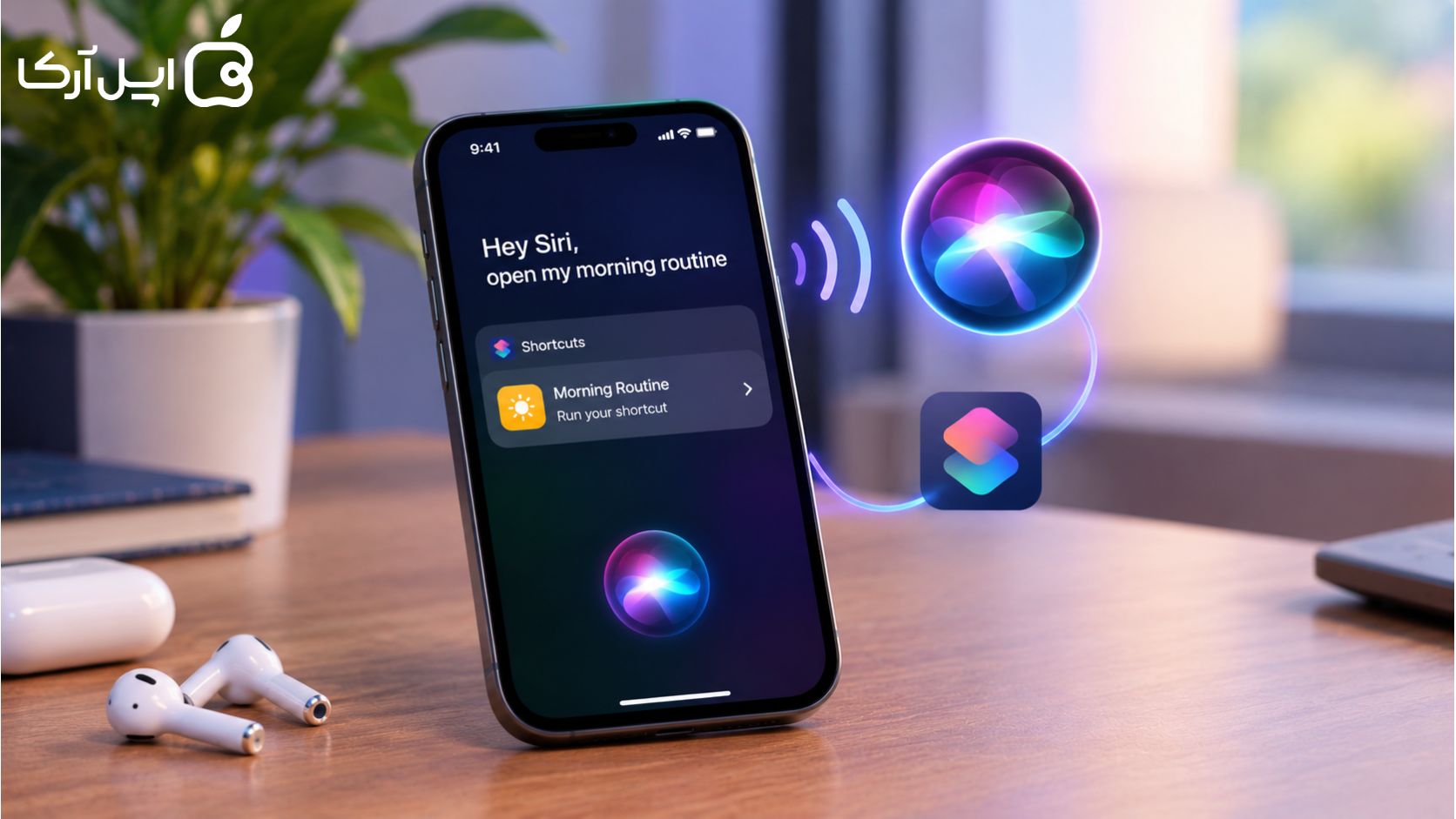
Siri میتونه شورتکاتی که با همان نام ساختهای رو اجرا کنه. اپل هم اجرای شورتکات با Siri رو بهعنوان یکی از روشهای اصلی اجرای میانبرها معرفی میکنه.
پس بعضی وقتها حتی لازم نیست دنبال آیکون Shortcut بگردی.
اجرای Shortcut از Control Center
اگر شورتکات خاصی رو زیاد اجرا میکنی، میتونی اون رو به Control Center اضافه کنی.
در iOS ۲۶ مسیر کلی اینه:
Control Center → + → Add a Control → Shortcut → Choose
بعد Shortcut موردنظرت رو انتخاب کن.
از این به بعد میتونی از Control Center خیلی سریع بهش دسترسی داشته باشی.
اجرای Shortcut با دو ضربه پشت آیفون؛ Back Tap
این یکی از قابلیتهای خیلی باحاله و خیلیها اصلاً ازش خبر ندارن.
میتونی تنظیم کنی که با دو یا سه ضربه روی پشت آیفون یک شورتکات اجرا بشه.
مسیر:
Settings → Accessibility → Touch → Back Tap
بعد انتخاب کن:
Double Tap یا Triple Tap
حالا در فهرست، شورتکات موردنظرت رو انتخاب کن.
از این به بعد با دو یا سه ضربه پشت آیفون، شورتکات اجرا میشه.
مثلاً میتونی یک Shortcut پرکاربرد رو روی Triple Tap بذاری تا همیشه سریع بهش دسترسی داشته باشی.
Action Button و اجرای Shortcut
اگر آیفونت Action Button داشته باشه، میتونی در مدلهای پشتیبانیشده از اون برای اجرای شورتکات هم استفاده کنی.
مسیر تنظیم:
Settings → Action Button → Shortcut → Choose a Shortcut
بعد شورتکات موردنظرت رو انتخاب کن.
آموزش ساخت Automation در آیفون
تا اینجا درباره Shortcut معمولی صحبت کردیم.
حالا بریم سراغ بخش جذابتر:
Automation
برای ساخت یک Personal Automation:
Shortcuts → Automation → + → Create Personal Automation
حالا باید مشخص کنی:
چه اتفاقی باعث اجرای Automation بشه؟
مثلاً میتونه یک زمان مشخص باشه.
بعد از انتخاب Trigger، روی Next بزن و Actionهایی که میخوای اجرا بشن رو اضافه کن.
در نهایت Automation رو تست و ذخیره کن.
یک مثال ساده برای Automation
فرض کن میخوای هر شب ساعت ۱۱ یک کار مشخص انجام بشه.
میتونی:
Automation → Time of Day
رو انتخاب کنی.
بعد ساعت رو روی ۱۱ شب بذاری.
حالا Actionهای موردنظرت رو اضافه کن.
به همین سادگی، آیفون میتونه اون Automation رو در زمان تعیینشده اجرا کنه.
نکته: Automation همیشه نیاز به تأیید ما نداره
بعضی Personal Automationها میتونن بدون اینکه هر بار ازت اجازه بخوان اجرا بشن.
در تنظیمات Automation، اگر برای اون نوع Automation امکانش وجود داشته باشه، میتونی گزینه Ask Before Running رو خاموش کنی.
اپل در راهنمای فعلی Shortcuts نمونههایی مثل Time of Day، Alarm، Sleep، Arrive، Leave، CarPlay، Message، Wi-Fi، Bluetooth، App، Low Power Mode، Battery Level و Charger را در میان Automationهایی قرار داده که میتوانند بدون پرسیدن تأیید اجرا شوند. البته بعضی Actionهای داخل Automation ممکن است تنظیمات جداگانهای داشته باشند.
پس اگه Automationای ساختی و دیدی هنوز قبل از اجرا ازت سؤال میپرسه، تنظیماتش رو بررسی کن.
If در Shortcuts چیست؟
اگر تازهکار باشی، احتمالاً اسم If اولش کمی ترسناک به نظر میرسه، ولی مفهومش خیلی سادهست.
If یعنی:
اگر این اتفاق افتاد، این کار رو انجام بده.
مثلاً:
اگر باتری کمتر از مقدار مشخص بود → یک Action انجام بده
و اگر شرط برقرار نبود، میتونی تعیین کنی کار دیگری انجام شود.
این قابلیت باعث میشه Shortcutها خیلی هوشمندتر بشن.
Repeat چیست؟
Repeat یعنی:
این کار رو چند بار انجام بده.
مثلاً اگر بخوای روی چند آیتم یک عملیات مشابه انجام بدی، Repeat میتونه کار رو برایت تکرار کنه.
این قابلیت وقتی وارد Shortcutهای حرفهایتر میشی خیلی کاربردی میشه.
بهترین Action های Shortcuts که باید بشناسیم
لازم نیست صدها Action رو حفظ کنی
برای شروع همین چند مورد رو بشناسی، خیلی از Shortcutها برات قابل فهم میشن.
Open App
برای باز کردن یک برنامه.
Show Notification
برای نمایش یک اعلان.
Ask for Input
برای گرفتن اطلاعات از خود کاربر.
Choose from Menu
برای ساختن یک منوی انتخابی.
If
برای اینکه Shortcut بر اساس یک شرط تصمیم بگیره.
مثلاً:
اگر باتری کمتر از مقدار مشخصی بود → یک کار انجام بده.
Repeat
برای تکرار یک کار چند بار.
Find / Filter
برای پیدا کردن یا فیلتر کردن اطلاعات.
Get Current Location
برای گرفتن موقعیت فعلی.
Get Current Date
برای دریافت تاریخ و زمان.
Get Contents of URL
برای ارتباط با سرویسهای اینترنتی و APIها.
چند Shortcut کاربردی که میتونی خودت بسازی
حالا که اصول کار رو فهمیدی، چند ایده کاربردی داریم.
۱. Shortcut حالت مطالعه
میتونی یک Shortcut درست کنی که با اجرا شدنش کارهایی که برای شروع مطالعه نیاز داری انجام بشه.
مثلاً:
باز کردن اپ مطالعه → اجرای یک کار مشخص → نمایش اعلان
۲. Shortcut تبدیل عکس به PDF
میتونی یک Shortcut طراحی کنی که عکسهای انتخابی رو دریافت کنه و در ادامه اونها رو به PDF تبدیل کنه.
این Shortcut برای دانشجوها و کارهای اداری میتونه خیلی کاربردی باشه.
۳. Shortcut ارسال یک پیام مشخص
اگه مرتب یک پیام مشابه رو برای شخص خاصی میفرستی، میتونی روند آمادهسازی یا ارسالش رو تا حد زیادی ساده کنی.
Shortcut .۴ چندمرحلهای
اینجا دیگه میتونی چند Action مختلف رو کنار هم بذاری.
مثلاً:
باز کردن برنامه → گرفتن ورودی → پردازش اطلاعات → نمایش نتیجه
این مدل Shortcutها کمک میکنن کمکم منطق واقعی Shortcuts رو یاد بگیری.
Shortcutهای آماده را از کجا پیدا کنیم؟
اگر فعلاً حوصله ساختن Shortcut از صفر رو نداری، از Gallery شروع کن.
Shortcuts داخل Gallery نمونههای آمادهای داره که میتونی اضافهشون کنی و بعد ببینی داخلشان چه Actionهایی استفاده شده.
این اتفاقاً یکی از بهترین روشهای یادگیری Shortcutsه.
نکته: Shortcutها قابلیت اشتراکگذاری دارند و میتونن از منابع مختلف در اختیار کاربر قرار بگیرن.
ولی اینجا یک نکته امنیتی خیلی مهم وجود داره:
هر Shortcut ناشناسی رو بدون بررسی اجرا نکن.
چون Shortcut میتونه با اطلاعات، فایلها، برنامهها و سرویسهای مختلف کار کنه. قبل از استفاده از Shortcutهای دانلودشده، ببین دقیقاً چه Actionهایی داخلش قرار گرفته و چه دسترسیهایی نیاز داره.
اگر نمیدونی یک Action چه کاری انجام میده، بهتره قبل از اجرای Shortcut درباره همان Action تحقیق کنی.
چند نکته مهم برای اینکه Shortcutها درست کار کنند
قبل از هر چیز Shortcut را تست کن
بعد از ساخت Shortcut، حتماً یک بار اجراش کن.
اگر خطا داشت، Actionها رو یکییکی بررسی کن.
اسم Actionها را بشناس
وقتی یک آموزش میبینی، دنبال اسم دقیق Action باش.
مثلاً اگر آموزش میگه:
Open App
همین عبارت رو داخل Shortcuts جستوجو کن.
Shortcut را بیش از حد پیچیده نکن
اگر میتونی یک کار رو با سه Action انجام بدی، لازم نیست ده Action استفاده کنی.
قبل از دانلود Shortcut ناشناس، بررسیش کن
فقط چون یک Shortcut در اینترنت «باحال» به نظر میرسه، دلیل نمیشه بدون بررسی اجراش کنی.
جمعبندی
اگر تا قبل از این مقاله آموزس شورتکات آیفون رو باز نکرده بودی، احتمالاً الان متوجه شدی که با یک برنامه معمولی طرف نیستیم.
قدرت اصلی شورتکات آیفون اینه که چند کار مختلف رو به هم وصل میکنه و اجازه میده کارهایی که قبلاً باید مرحلهبهمرحله انجام میدادی، سریعتر انجام بشن.
بهترین راه یادگیری هم این نیست که از همون اول بری سراغ Shortcutهای خیلی پیچیده.
وقتی منطقش دستت بیاد، دیگه Shortcuts فقط یک برنامه روی آیفونت نیست؛ تبدیل میشه به ابزاری که میتونی متناسب با کارهای روزمره خودت شخصیسازیش کنی. و این دقیقاً جذابترین قسمت ماجراست.
سوالات متداول
Shortcuts آیفون چیست؟
Shortcuts یا شورتکات برنامهای از اپل برای ترکیب چند Action و انجام سریعتر کارهاست. با آن میتوان Shortcutهای ساده یا چندمرحلهای ساخت و بعضی کارها را به شکل خودکار انجام داد.
آیا برای استفاده از Shortcuts باید برنامهنویسی بلد باشیم؟
خیر. برای Shortcutهای معمولی نیازی به برنامهنویسی نداری. البته اگر بخوای سراغ قابلیتهایی مثل API، JavaScript یا Shortcutهای پیچیدهتر بری، دانش فنی میتونه کمکت کنه.
فرق Shortcut و Automation چیست؟
Shortcut معمولاً یک میانبر قابل اجراست که خودت آن را اجرا میکنی؛ اما Automation بر اساس یک Trigger یا اتفاق مشخص شروع میشود، مثل زمان، مکان یا بعضی رویدادهای دیگر.
آیا میتوان Shortcut را با Siri اجرا کرد؟
بله. بعد از ساخت Shortcut میتوانی نام آن را به Siri بگویی تا اجرا شود.
آیا میتوان Shortcut را با دو ضربه پشت آیفون اجرا کرد؟
بله. از مسیر Settings → Accessibility → Touch → Back Tap میتوانی Double Tap یا Triple Tap را انتخاب و یک Shortcut را برای آن تعیین کنی.
آیا میتوان Shortcut را به Control Center اضافه کرد؟
بله. در iOS ۲۶ میتوان Shortcut را از طریق Add a Control → Shortcut به Control Center اضافه کرد.
آیا Shortcuts روی همه آیفونها وجود دارد؟
شورتکات یک برنامه رسمی اپل برای iPhone و iPad است، اما بعضی قابلیتها و Actionها بسته به مدل دستگاه، نسخه iOS، برنامههای نصبشده و منطقه ممکن است متفاوت باشند.
Shortcuts در iOS 26 چه قابلیتهایی دارد؟
Shortcuts در نسخههای جدید iOS هم همچنان در حال توسعه است و Actionهای بیشتری برای برنامهها و قابلیتهای مختلف اضافه شدهاند.
در راهنمای فعلی Shortcuts، اپل علاوه بر قابلیتهای پایه، بخشهای پیشرفتهای مثل Variables، If، Repeat، Find and Filter، Web API، JSON، URL Scheme و اجرای JavaScript روی صفحات وب را هم مستند کرده است.
بنابراین اگر فقط از چند Shortcut ساده استفاده کنی، بخش بزرگی از توانایی این برنامه رو ندیدی


بدون دیدگاه